ポッドキャストの冒頭を作る
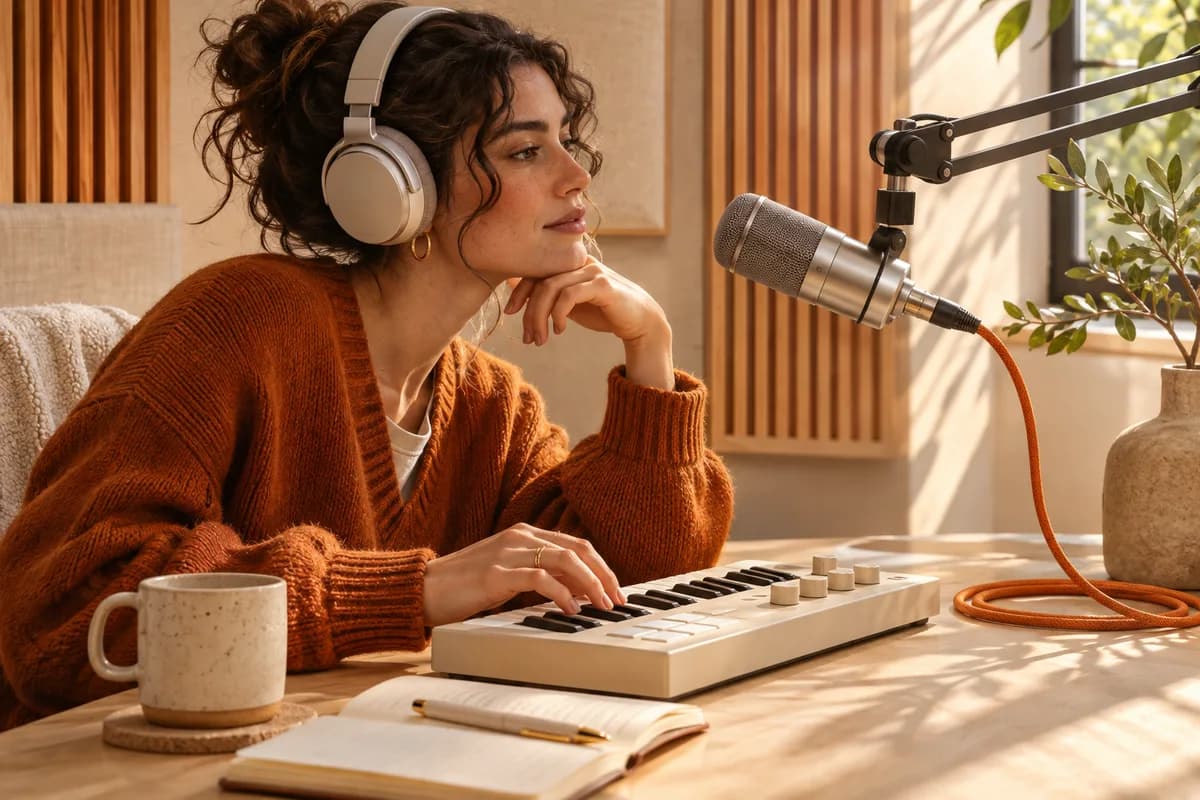
柔らかなピアノとブラシドラムで短いテーマを作ってみましょう。司会者の第一声につなげ、会話に自然に入れる曲を選びます。
文章から楽曲を作ったり、自作の歌詞を歌にしたりできます。仕上がりを聴き比べて、気に入った曲を MP3 でダウンロードできます。
生成した楽曲はここに表示されます。
番組の導入、ナレーションの背景、ゲームの雰囲気、歌詞の試作。曲の役割が決まると、伝えるべきイメージも具体的になります。
柔らかなピアノとブラシドラムで短いテーマを作ってみましょう。司会者の第一声につなげ、会話に自然に入れる曲を選びます。
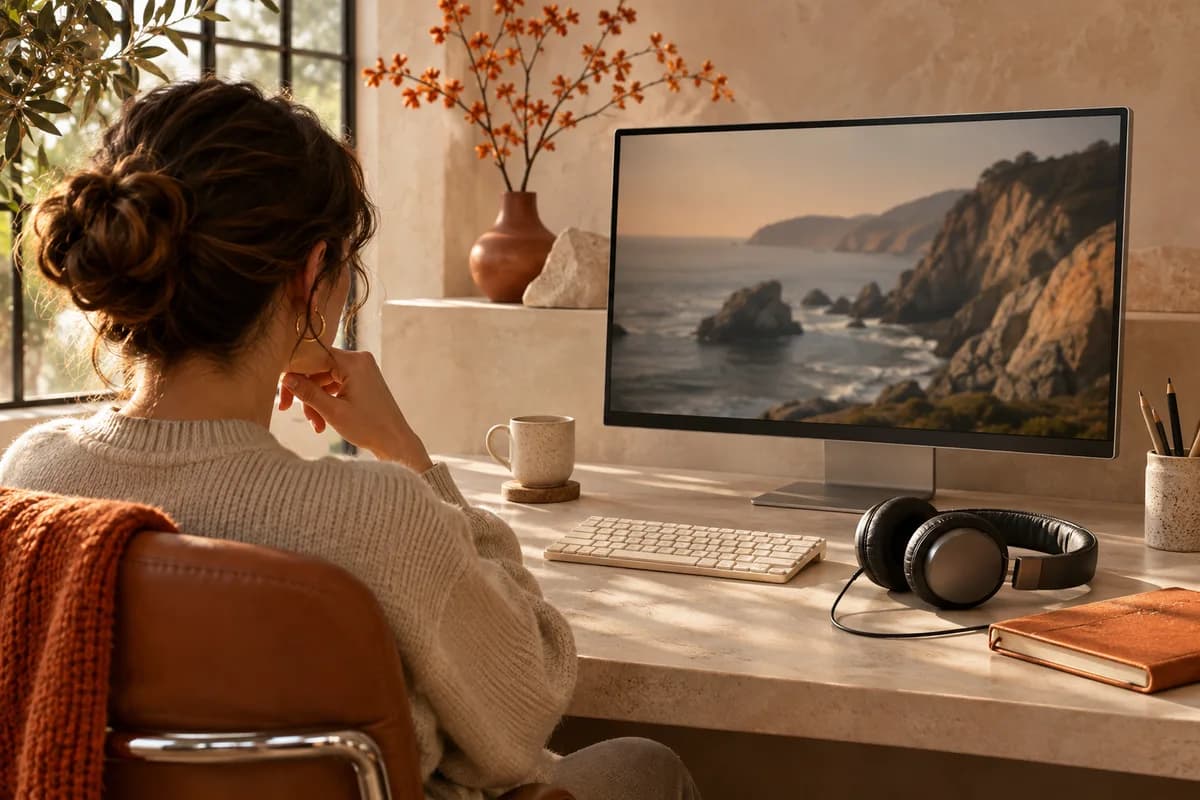
少ないコードと控えめな打楽器で、語りの背後に流れる音楽を試します。落ち着いた箇所と強調する箇所の両方で声が聴き取れるか確認できます。
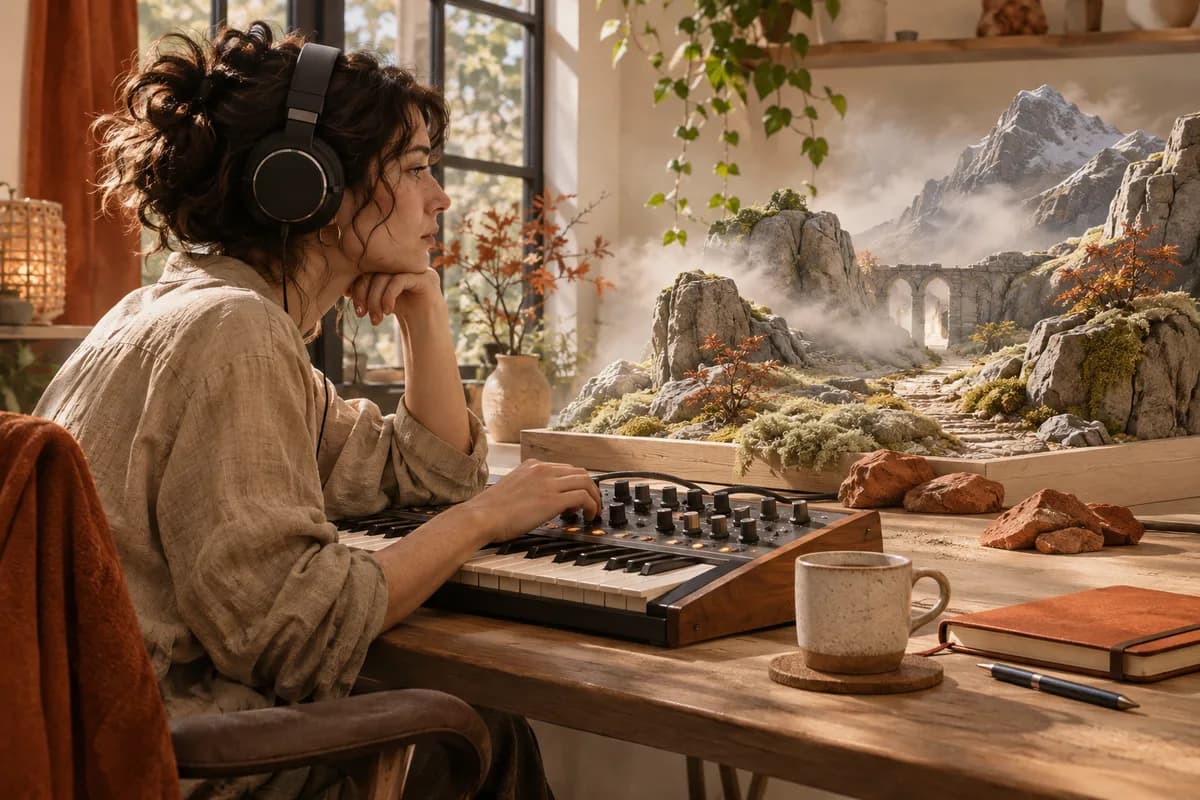
人けのない峠を想定し、遅い鼓動のようなリズムや遠くで鳴る音を記述します。曲をゲーム画面に合わせ、探索のテンポとの相性を確かめます。

Aメロとサビを書き、曲調と曲名を添えます。どの言葉が強く聞こえるか確かめ、聴いた印象を歌詞の推敲に生かせます。
voicv.com を開き、AI 音楽生成ツールを選んでログインします。音のイメージから始めるか、手元の歌詞を使うか決めます。
文章モードでは楽器やテンポを記述し、必要に応じてインストのみを選びます。歌詞モードでは歌詞・曲調・曲名を入力し、30,000 クレジットを確認します。
最近の楽曲で生成された曲を聴き、気に入ったものを MP3 で保存します。以前の入力を編集して次の案を試すこともできます。
ジャンル、テンポ、雰囲気、使いたい楽器を文章にまとめます。映像と合わせるなら、どの場面で流したいかも書けます。
文章モードでインストのみを選べます。声を邪魔しにくいBGMや番組のつなぎなど、歌唱を入れたくない用途に向いています。
歌詞と曲調、タイトルを分けて入れられます。Aメロとサビを改行で区切り、曲調欄で伴奏の方向を伝えます。
はい。テキストから音楽のタブで「インストのみ」を選んでください。楽器やテンポを記述して、好みの方向を試せます。
はい。「歌詞から曲」で歌詞と曲調、曲名を入力します。試聴して、言葉の区切りやサビの聞こえ方を確認できます。
どちらのモードも1回につき30,000 Voicv クレジットです。利用できる付与クレジットも使えます。複数曲が返ってきても課金は1回で、失敗時には返還されます。
最近の楽曲か、マイクリエーションの音楽カテゴリから開きます。再生可能な曲は1曲ずつ試聴し、MP3 で保存できます。
頭にある音を言葉にするか、書きためた歌詞を使ってみましょう。仕上がりを聴いてから保存できます。