
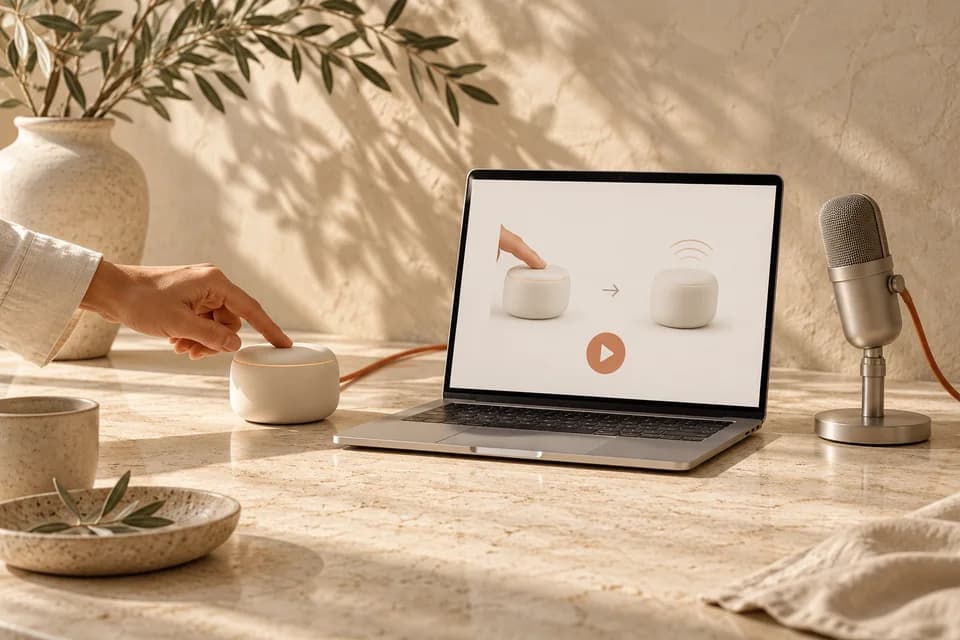
製品の操作を説明する
製品チームには新機能の画面録画があり、操作を説明する声が必要です。原稿を読み上げ音声にすれば、重要な場面ごとのナレーションになります。編集時に該当する映像と組み合わせて、操作の流れを伝えられます。
声を選んでテキストを音声に変換。話す速さを調整してダウンロードできます。
最近の声がここに表示されます
製品紹介、研修、リスニング教材は、書かれた原稿から始まります。テキスト読み上げで音声にすることで、動画や授業資料、番組の導入に組み込めます。
製品チームには新機能の画面録画があり、操作を説明する声が必要です。原稿を読み上げ音声にすれば、重要な場面ごとのナレーションになります。編集時に該当する映像と組み合わせて、操作の流れを伝えられます。
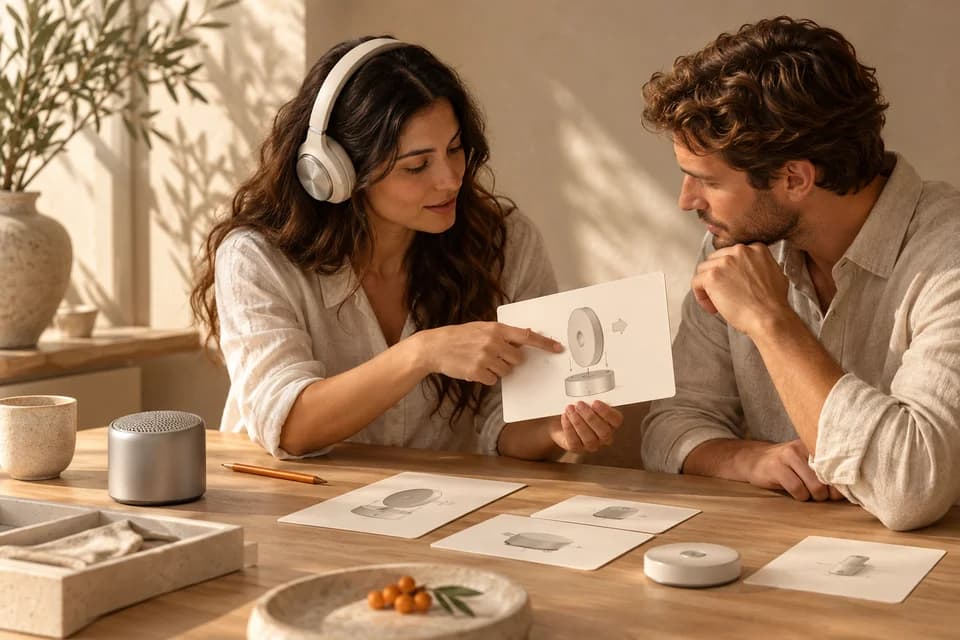
研修担当者は、同じ業務手順をスライドと実演動画で説明します。文章の指示を音声にすると、それぞれの資料に添えられます。一つの作業に絞った解説を、対応する研修内容で使えます。
ポッドキャストの制作者が、本編の前に今回のテーマを紹介したい場面です。短い紹介文を独立したナレーションにできます。編集で音楽や番組の抜粋と合わせることで、会話が始まる前に内容を伝えられます。

語学教師が、新しい語彙の単元に合わせて例文を用意しています。読み上げ音声をワークシートや授業スライドに添えれば、生徒は文章を読むだけでなく聞くこともできます。授業のテーマに沿った表現を扱えます。
voicv.com を開き、使うツールを選びます。 原稿を貼り付け、アカウントで正常に作成された声と、対応するモデルのバージョンを選びます。
モデルが提供する設定と音声タグを使います。人物名や未対応のSSMLを書いても、自動で別の声には切り替わりません。
元の素材と照らし合わせ、重要な箇所を直してから利用します。 生成した音声を聴き、使うファイルを保存します。原稿を直すだけでは依頼は発生せず、再送信すると新しいタスクになります。
生成時の速度を0.5×〜2.0×で設定できます。詳しい説明はゆっくり、短いナレーションは速めなど、生成する音声のペースを調整します。
生成音声の出力音量を用途に合わせて設定できます。速度や感情表現とは独立して音量を調整します。
タグで感情や強調、柔らかな話し方を指示できます。V5では指定した語句をペアタグで囲み、ささやきや強調、速度を部分的に変えられます。
原稿を貼り付け、アカウントで正常に作成された声と、対応するモデルのバージョンを選びます。 生成した音声を聴き、使うファイルを保存します。原稿を直すだけでは依頼は発生せず、再送信すると新しいタスクになります。
公開ページは登録せずに読めます。生成にはログイン、対応する声、十分なクレジットが必要です。 音声合成の消費クレジットは送信する文章とモデルで決まります。表示額を確認してください。再生成は新しい依頼になります。
結果は元の素材や選んだ声によって変わります。公開前に代表的な一節で名前、数字、発音、間の取り方を確かめてください。
モデルが提供する設定と音声タグを使います。人物名や未対応のSSMLを書いても、自動で別の声には切り替わりません。 元の素材と照らし合わせ、重要な箇所を直してから利用します。
モデルで選べる音声形式から、編集ソフトや公開先に合うものを選んでください。使う音声は試聴してから保存します。
1回の依頼にはアカウントの上限が適用され、長さはUTF-8バイトで数えます。英字、日本語、絵文字では必要な容量が異なります。
予定する用途に必要な許可のある文章、声、画像、録音を使ってください。有料プランへの加入だけで他人の素材の権利を得られるわけではありません。
入力や結果はアカウントの履歴に表示される場合があります。必要なファイルはダウンロードし、機密性の高い素材を送る前にプライバシーポリシーを確認してください。
短い範囲で結果を確かめてから、次のパートを用意しましょう。