
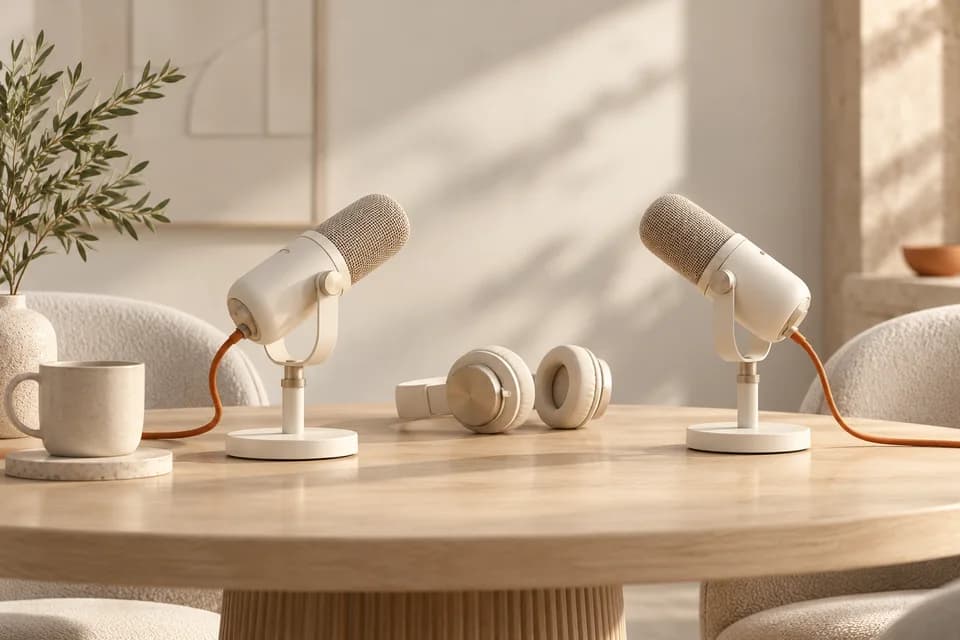
ポッドキャストに掛け合いを
司会者が問いかけ、ゲストが答える。声を分けると、聞き手は話の流れを追いやすくなります。対談や解説の台本を用意し、掛け合いのテンポを確認してから番組に取り入れられます。
司会者
続きを聞きたくなる物語とは?
ゲスト
答えが気になる問いがある物語ですね。
声をデザインし、台本の役ごとに声を割り当て、録音を文字に起こす。Voicv AI音声スタジオは、物語や教材、動画のための音声制作をひとつの場所にまとめます。
選んだ声で台本を音声化。速度と音量を調整し、試聴してから必要な音声をダウンロードできます。
使用許可のある録音から、繰り返し使える声を作成。名前を付けて保存し、新しい台本の読み上げに選べます。

アバター画像をアップロードし、完成済みのTTS音声を選ぶか自分の音声をアップロードして、話すAIアバター動画を作成できます。
司会者が問いかけ、ゲストが答える。声を分けると、聞き手は話の流れを追いやすくなります。対談や解説の台本を用意し、掛け合いのテンポを確認してから番組に取り入れられます。
続きを聞きたくなる物語とは?
答えが気になる問いがある物語ですね。

情景を説明するナレーションと、登場人物のせりふに別々の声を割り当てます。物語の順に行を並べ、短編やオーディオブックの一場面を音声化。制作前に声の組み合わせも確認できます。
ドアの隙間から漏れる明かりが消えた。
今の音、聞こえた?
ここで待ってて。見てくる。

注文や道案内、ホテルの受付など、実際に使う場面をリスニング教材にできます。両者のせりふを書き、文章に合う声を選択。速度を調整して聞き直し、学習者のレベルに合わせて表現を整えましょう。
紅茶を一杯お願いします。
店内でお飲みになりますか?

顧客と担当者、同僚同士など、研修の場面を複数の声で再現します。対応例や伝え方を台本にまとめ、内容を確認してから音声化。完成した音声をスライドや練習問題と組み合わせられます。
違う商品が届きました。
一緒に注文内容を確認しましょう。
最大4人の話者に声を割り当て、会話を入力または読み込み、順序を整えてひとつの音声ファイルに。ポッドキャストの一場面や物語、リスニング教材に使えます。まず短い会話で声の組み合わせを確認しましょう。
記事、レッスン、章を短い区間に分け、内容を確認してから読み上げます。試聴時は名前や区切りのつながりを確認してください。ツールとプランの文字数・生成制限は適用されます。
音声をアップロード、または録音して、取材メモや教材、台本に使うテキストを作成。固有名詞、数字、重なった発話は元の録音と照合してください。文字起こしは自動翻訳ではありません。
長い台本を確認しやすい区間に分け、長文読み上げへ渡します。なるべく文と句読点をまとめておくと見直しやすくなります。テキスト分割だけでは音声は生成されません。
voicv.comを開き、台本、声の説明、録音に合ったツールを選びます。制作を始める際にログインしてください。
対応する声と設定を選択。声の候補を比較するか短い文章で試し、表示されたクレジットを確認します。
音声を試聴、または文字起こしを確認してダウンロード。マイアセットで作品を見返し、入力を再編集して別の版も作れます。
Voicvは声のデザイン、音声クローン、読み上げ、文字起こしをまとめたワークスペースです。台本、声の説明、使用許可のある録音から始め、目的に合うツールで結果を確認できます。
短い台本にはText to Speech、記事や章を分割して編集する場合はLong Text to Speech、複数の役にはMulti-Speaker Text to Speechを選びます。まず短い文章で発音とテンポを確認してください。
声のデザインは文章の説明から候補を作ります。クローンは許可された音声から再利用できる声を作ります。デザインの候補もクローンツールで開いて保存できます。
対話エディターは最大4人に保存済みの声を割り当てられます。台詞を入力または読み込み、役と順番を決めて1つの音声を生成します。声の切り替わりを聞き、必要なら台本を再編集します。
Speech to Textに音声をアップロードするか、ツール内で録音します。人名、数字、声が重なる箇所を確認し、取材メモや教材、新しいナレーション用に文章を整えます。
画像をアップロードし、完成した読み上げ音声または手持ちの音声を選べます。先に台本とテンポを確認してください。画像と音声は使用許可のある素材を使います。
My AssetsのAllには生成結果、Voicesにはクローンした声が表示されます。利用可能な操作でダウンロードや再編集を行えます。生成前に表示されるCreditsと入力制限を確認してください。