
AI-stemstudio

Ontwerp een stem, verdeel de rollen in je script of zet een opname om in tekst. Voicv brengt stemontwerp, spraakgeneratie en transcriptie samen voor verhalen, lessen en video’s.

AI-stem ontwerpen

Beschrijf klank, accent en voordracht en vergelijk twee tot vier audiovoorbeelden. Open stemklonen vanuit een kandidaat om een herbruikbare stem te maken; het voorbeeld slaat zelf geen stemmodel op.

Stem ontwerpen

AI-stemmen voor verhalen en gesprekken

Twee perspectieven in je podcast

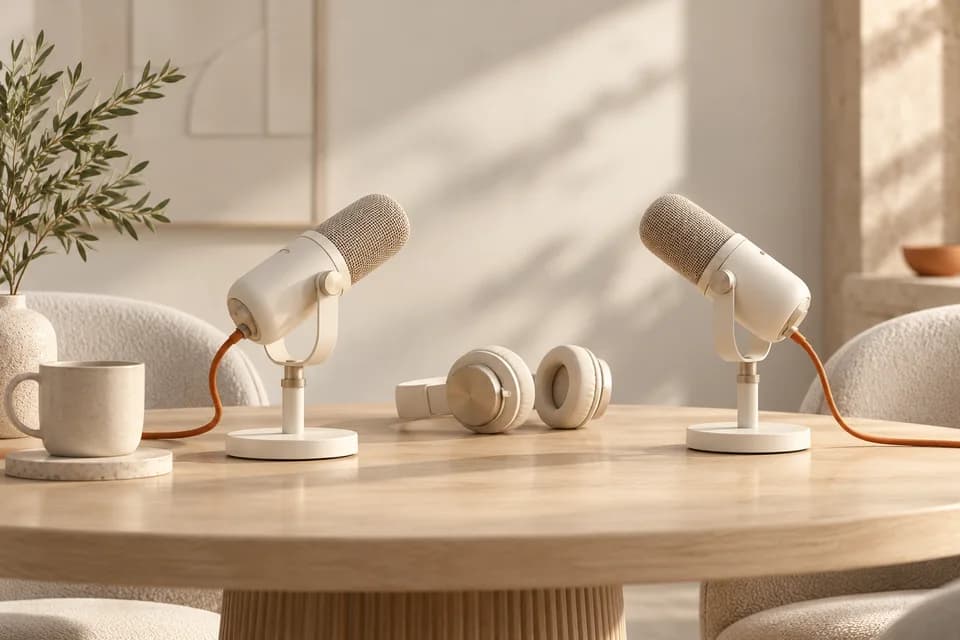
Laat de presentator vragen stellen en de gast het antwoord uitwerken. Verschillende stemmen maken het gesprek makkelijker te volgen. Bereid een interview of uitleg voor en beluister het tempo voordat je de audio aan je aflevering toevoegt.

Presentator

Wat maakt een verhaal het luisteren waard?

Gast

Een vraag waarop je het antwoord wilt weten.

Geef verteller en personages een eigen stem

Kies een stem voor de verteller en voor elk personage. Wissel beschrijvingen en dialogen af in de volgorde van het verhaal. Zo maak je een luisterboekfragment of korte scène en hoor je vooraf hoe de stemmen bij elkaar passen.

Verteller

Het licht onder de deur ging uit.

Noor

Hoorde je dat?

Daan

Wacht hier. Ik ga kijken.

Oefen een taal met alledaagse gesprekken

Schrijf een bestelling, een routebeschrijving of een gesprek bij de hotelbalie. Kies stemmen die bij de tekst passen en stel de spreeksnelheid in. Luister terug en pas de zinnen aan het niveau van je leerlingen aan.

Klant

Mag ik een kop thee?

Medewerker

Voor hier of om mee te nemen?

Bereid gesprekken op het werk voor

Geef de klant, supportmedewerker of collega’s verschillende stemmen. Een korte dialoog kan een klantreactie of teamsituatie verduidelijken. Controleer de formulering en gebruik de audio samen met je slides, aantekeningen of oefenvragen.

Klant

Ik heb het verkeerde artikel ontvangen.

Support

Laten we je bestelling samen bekijken.

Meer hulpmiddelen voor audio

Tekst naar spraak met meerdere stemmen

Wijs stemmen toe aan maximaal vier rollen, schrijf of importeer tekstregels en zet ze in volgorde. Maak één audiobestand voor podcasts, scènes of luisteroefeningen. Test eerst een kort gesprek.

Tekst naar Spraak (Lang)

Verdeel artikelen, lessen of hoofdstukken in tekstsegmenten en controleer ze vóór het inspreken. Luister naar namen en overgangen. De limieten van de tool en het abonnement blijven gelden.

Spraak naar Tekst

Upload audio of neem die op voor tekst bij interviews, lessen of scripts. Controleer namen, getallen en overlappende spraak met de oorspronkelijke opname. Transcriptie vertaalt niet automatisch.

Tekst Delen

Verdeel lange scripts in overzichtelijke delen en stuur ze naar tekst-naar-spraak voor lange teksten. Houd zinnen en leestekens bij elkaar. Tekst splitsen bereidt invoer voor, maar genereert geen audio.

Zo gebruik je de AI-stemstudio

  1. Kies je startpunt

    Open voicv.com en kies een tool voor je script, stembeschrijving of opname. Log in om te creëren.

  2. Bereid voor en luister

    Kies een compatibele stem en instellingen. Vergelijk kandidaten of test een kort fragment en controleer de getoonde Credits.

  3. Bewaar het juiste resultaat

    Luister naar de audio of controleer het transcript en download het resultaat. Vind het terug bij Mijn bestanden of bewerk de invoer voor een nieuwe versie.

Vragen over de AI-stemstudio

Wat kan ik maken met de AI-stemstudio?

Voicv combineert stemontwerp, stemklonen, spraakgeneratie en transcriptie. Begin met een script, stembeschrijving of toegestane opname en controleer het resultaat in het passende hulpmiddel.

Welk tekst-naar-spraakhulpmiddel kies ik?

Gebruik Text to Speech voor één tekst, Long Text to Speech voor artikelen of hoofdstukken in segmenten en Multi-Speaker Text to Speech voor meerdere rollen. Probeer eerst een korte passage.

Wat is het verschil tussen stemontwerp en stemklonen?

Stemontwerp maakt voorstellen op basis van een beschrijving. Stemklonen maakt een herbruikbare stem uit toegestane audio. Je kunt ook een ontwerpvoorstel in het kloonhulpmiddel openen om de stem op te slaan.

Kan ik een podcast met meerdere sprekers maken?

De dialoogeditor ondersteunt maximaal vier sprekers met opgeslagen stemmen. Schrijf of importeer regels, wijs rollen toe en genereer één audiobestand. Luister naar de overgangen en pas het script zo nodig aan.

Hoe maak ik van een opname een script?

Upload audio naar Speech to Text of neem daar op. Controleer namen, getallen en overlappende stemmen. Bewerk de transcriptie tot interviewnotities, lesmateriaal of een nieuw vertelscript.

Kan ik de audio voor een pratende avatar gebruiken?

Upload een afbeelding en selecteer voltooide TTS-audio of een eigen bestand. Controleer eerst tekst en tempo. Gebruik alleen beeld en geluid waarvoor je toestemming hebt.

Waar vind ik mijn stemmen en resultaten?

In Mijn assets bevat All de gegenereerde resultaten; gekloonde stemmen staan apart onder Voices. Gebruik de beschikbare download- of bewerkingsacties. Controleer credits en invoerlimieten voor je genereert.