
Presenter en leksjon
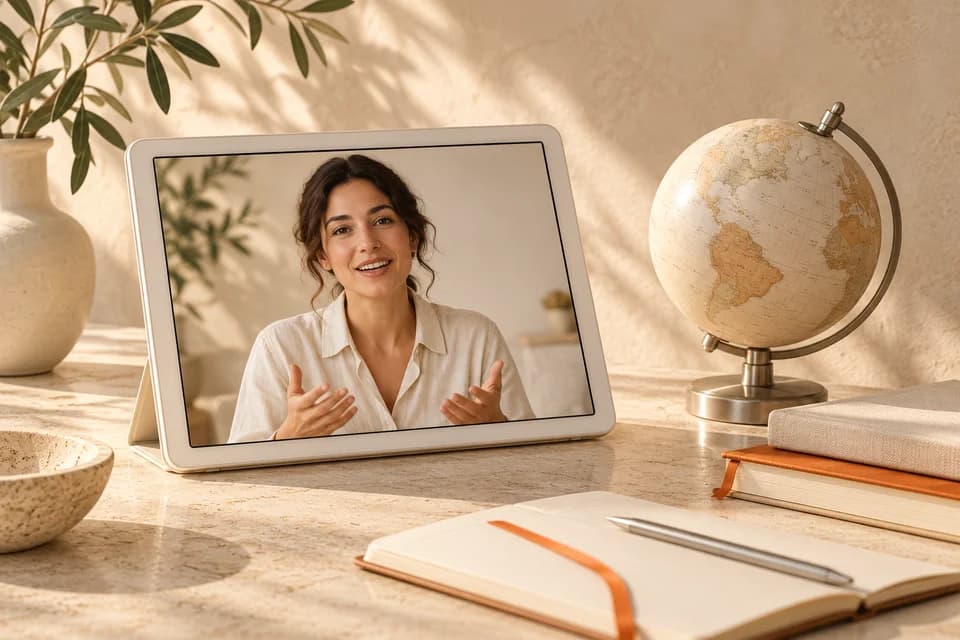
En kursforfatter vil presentere læringsmålet før skjermopptaket. Et portrett og en innlest innledning blir til et avatarklipp. I kursredigeringen åpner figuren temaet før lysbilder og demonstrasjoner overtar forklaringen.
Kombiner et avatarbilde med lyd for å lage en snakkende video.
En kort presentasjon kan åpne en leksjon, introdusere en handling eller ønske en kollega velkommen. Et portrett og forberedt tale blir et avatarklipp som kan brukes med annet materiell.
En kursforfatter vil presentere læringsmålet før skjermopptaket. Et portrett og en innlest innledning blir til et avatarklipp. I kursredigeringen åpner figuren temaet før lysbilder og demonstrasjoner overtar forklaringen.
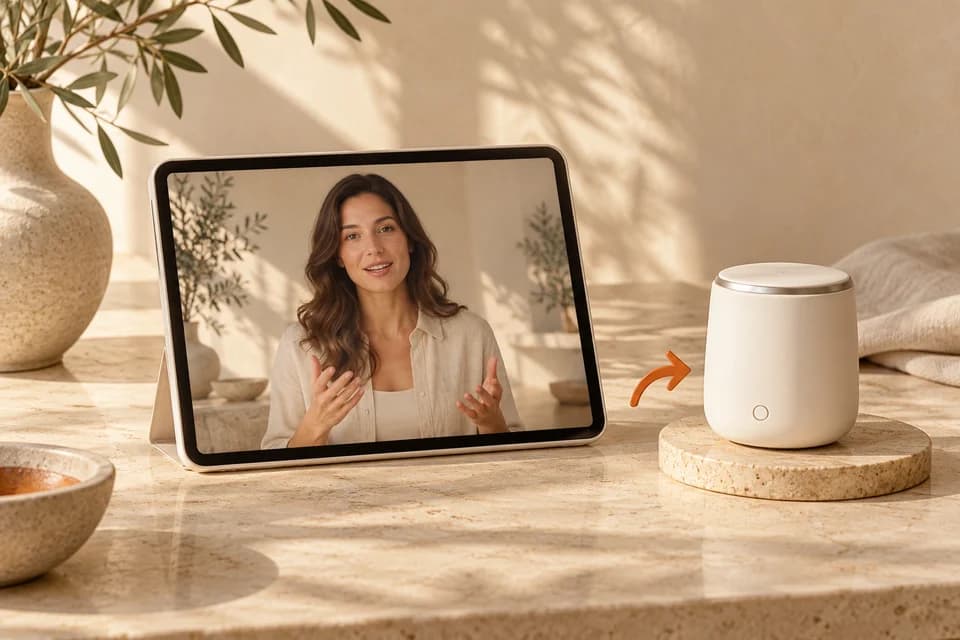
Et produktteam forklarer en enkelt handling, som å opprette et prosjekt. Avataren introduserer oppgaven og skjermopptaket viser bruken. Redigeringen knytter de to sammen til en innledning med en konkret demonstrasjon.
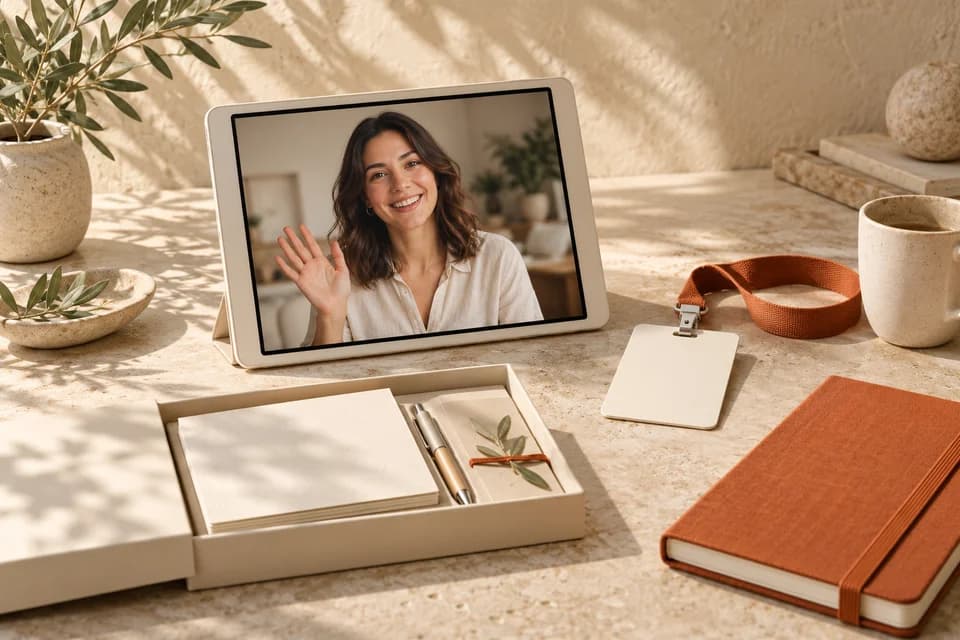
Et team lager en kort velkomst før opplæringen av nye kolleger. Avataren kan presentere første dags fokus og vise til den skriftlige sjekklisten. Klippet kan erstattes når introduksjonsprogrammet endres.
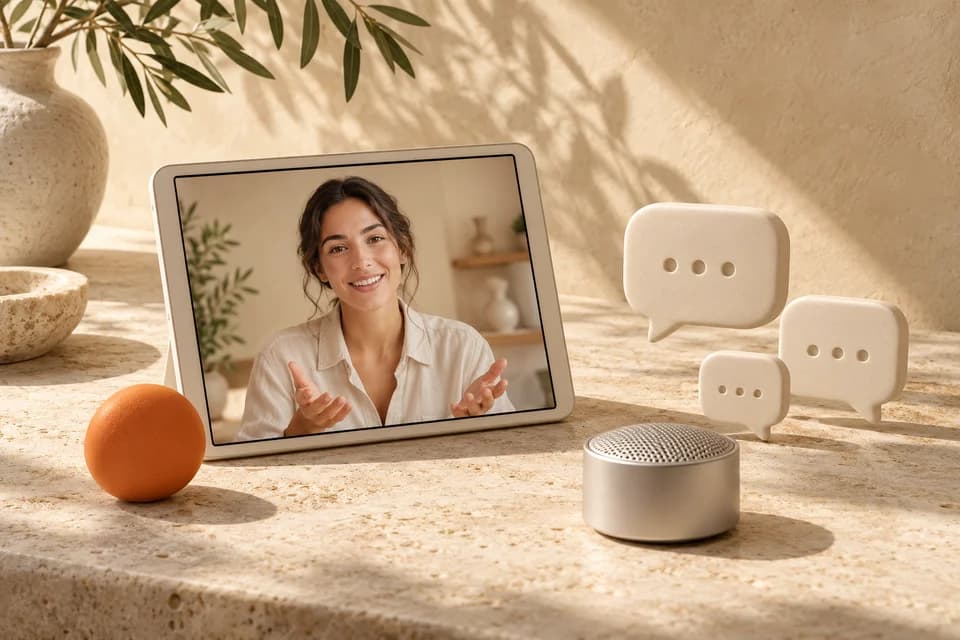
Et supportteam får ofte det samme produktspørsmålet. Et kort muntlig svar blir til en presentasjonsvideo ved hjelpeartikkelen. Hvert klipp tar ett tema og utfyller det tilhørende skriftlige materialet.
Åpne voicv.com og velg riktig verktøy. Velg et tydelig portrett eller en tilgjengelig mal sammen med ferdig TTS-lyd eller ditt eget opptak.
Grensesnittet tilbyr 720p og 1080p. Velg etter publiseringssted og gjennomgå resultatet; oppløsningen garanterer ikke en bestemt ansiktsbevegelse. Faktisk lydvarighet og oppløsning bestemmer kredittene. Kontroller lyd og pris før innsending.
Spill av videoen, vurder bevegelser og lyd sammen, og last ned nyttige klipp til videre redigering.
Generer en snakkende video fra et portrett og et lydspor. Opptaket eller ferdig TTS bestemmer ordene og tempoet og styrer munnbevegelsene.
Beskriv ansiktsuttrykk, hode- eller håndbevegelser og kameraatferd. Instruksjonen veileder genereringen uten å plassere bevegelser på nøyaktige tidspunkter.
Velg 720p eller 1080p til presentasjonen eller videoprosjektet. Begge oppløsninger kan brukes ved generering fra portrett og lyd.
Bruk et tydelig portrett der ansiktet er synlig. Frontbilder med naturlig lys fungerer vanligvis best.
Ja. Du kan velge et ferdig Voicv TTS-resultat eller laste opp en lydfil direkte. Opplastet lyd krever ikke manus.
Slik matcher teksten som vises den TTS-lyden som brukes til videoen.
Beregningen bruker hele lydsekunder: 720p koster 3 000 credits per sekund, 1080p koster 5 000 credits per sekund, og lyd under 1 sekund faktureres som 1 sekund.
Grensesnittet tilbyr 720p og 1080p. Velg etter publiseringssted og gjennomgå resultatet; oppløsningen garanterer ikke en bestemt ansiktsbevegelse.
Innsending krever gyldig betalt tilgang. Gratis kreditter alene åpner ikke funksjonen.
Hvis videokreditter er trukket, refunderes de etter oppgavestatus. Det opprinnelige TTS-resultatet endres ikke.
Bruk tekst, lyd, bilder og opptak du har nødvendige tillatelser til å bruke i prosjektet. Et betalt abonnement gir ikke rettigheter til andres materiale.
Start med en representativ del, gå gjennom resultatet og fortsett deretter med resten.