
Synthèse vocale à plusieurs voix

Donnez jusqu’à quatre voix à votre script pour créer des dialogues de podcast, des récits ou des leçons.

Un script, une voix pour chaque rôle

Dans un podcast, un récit ou un dialogue pédagogique, chaque rôle compte. Des voix distinctes rendent les questions, les réponses et les réactions faciles à suivre tout au long de l’échange.

Deux points de vue pour votre podcast

Deux points de vue pour votre podcast

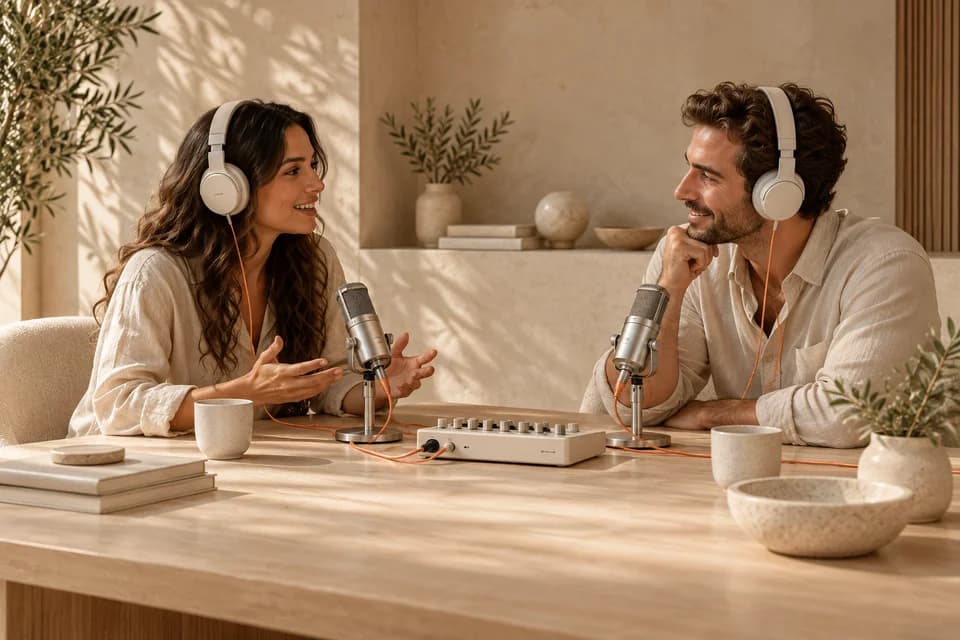
Un producteur prépare une discussion écrite entre animateur et invité. Deux voix distinguent les questions des réponses. Les répliques ordonnées deviennent un fichier audio commun, dans lequel l’auditeur peut suivre les deux points de vue.


Distinguez le narrateur des personnages

Distinguez le narrateur des personnages

Une scène passe du narrateur à deux personnages. Le premier décrit le lieu, les autres font avancer l’action avec leurs propres voix. La succession des répliques permet d’entendre le déroulement de l’histoire et les changements de locuteur.

Faites pratiquer une langue en dialogue

Faites pratiquer une langue en dialogue

Une professeure prépare une commande au café pour un exercice d’écoute. Client et serveur disposent de voix distinctes. Le dialogue complet accompagne une fiche et montre comment les expressions étudiées s’enchaînent dans une situation quotidienne.

Préparez les échanges professionnels

Préparez les échanges professionnels

Un formateur illustre un échange entre un client et un agent d’assistance. Une voix par rôle distingue la demande de la réponse. L’audio peut accompagner des diapositives ou des questions pour discuter de la manière de traiter cette situation.

Du script au fichier audio en trois étapes

  1. Choisissez les voix

    Ouvrez voicv.com, connectez-vous et accédez à la synthèse vocale à plusieurs voix. Ajoutez un à quatre personnages, nommez-les et choisissez pour chacun une voix enregistrée compatible avec le modèle.

  2. Organisez les répliques

    Écrivez le dialogue ou importez un texte. Séparez-le par paragraphes ou avec un délimiteur, puis attribuez les rôles dans l’aperçu. Chaque personnage doit avoir une voix et au moins une réplique non vide.

  3. Écoutez et téléchargez

    Sélectionnez V3, V4 ou V5, la vitesse, le volume et le format. Vérifiez les crédits affichés avant de générer. Écoutez ensuite le dialogue et téléchargez-le, ou modifiez le script pour lancer une nouvelle génération.

Organiser les voix et les répliques ensemble

Attribuer une voix à chaque rôle

Associez des voix enregistrées compatibles à quatre rôles au maximum. Chaque réplique appartient à un intervenant nommé, ce qui aide à distinguer narrateurs, animateurs et personnages pendant la construction du dialogue.

Travailler les répliques et leur expression

Rédigez ou importez les répliques, changez leurs intervenants et réorganisez leur ordre. Réglez vitesse et volume, avec les balises d’expression disponibles selon le modèle, pour travailler le contenu et la façon de le dire.

Exporter une conversation complète

Les répliques sont générées dans l’ordre du script en un seul fichier MP3, WAV ou Opus. Écoutez et téléchargez la conversation pour une émission, un cours ou un montage, puis retrouvez les résultats dans l’historique.

Avant de donner une voix à votre script

Combien de personnages puis-je ajouter ?

De un à quatre. Chacun doit avoir un nom, une voix enregistrée valide et au moins une réplique non vide. Retirez les personnages sans texte avant de générer.

Puis-je importer un script existant ?

Oui. Collez le texte, séparez-le par paragraphes ou avec un délimiteur et attribuez les rôles dans l’aperçu. L’importation organise votre texte ; elle ne rédige pas le script et n’identifie pas automatiquement les personnages.

Quels formats audio sont disponibles ?

MP3, WAV et Opus, à choisir avant la génération. Toutes les répliques sont réunies dans un seul fichier. Pour un montage complémentaire, utilisez votre logiciel habituel ; aucune piste individuelle n’est fournie.

Comment les crédits sont-ils calculés ?

V3 et V4 utilisent 1,5 crédit par octet UTF-8, contre 5 pour V5. Les balises de personnages sont incluses et le total est arrondi à l’entier supérieur. Consultez le devis affiché : un octet n’est pas un caractère.

Quelle longueur de texte est autorisée ?

Un compte gratuit accepte jusqu’à 15 000 octets UTF-8 par dialogue, un forfait payant jusqu’à 30 000, balises incluses. Le nombre d’octets varie selon les caractères. Fiez-vous au compteur de l’éditeur.

Puis-je utiliser mes voix enregistrées ?

Oui, après connexion. Chaque voix doit être compatible avec le modèle V3, V4 ou V5 sélectionné. La création ou le clonage d’une voix se fait au préalable dans la fonction correspondante.

Où retrouver mes brouillons et mes audios ?

Le brouillon de votre compte connecté est enregistré localement dans ce navigateur. Les tâches générées figurent dans l’historique des dialogues. Il ne s’agit pas d’une synchronisation entre appareils : gardez une copie des scripts importants.

Dois-je me connecter avant de commencer ?

Vous pouvez consulter l’éditeur et les exemples sans connexion. Pour choisir vos voix et générer, connectez-vous. Faites-le avant d’écrire un long script : la conservation du texte saisi hors connexion n’est pas garantie après connexion.

Commencez avec deux voix et quelques répliques

Choisissez vos personnages, écrivez leur premier échange et écoutez le rythme. Votre prochain podcast, récit ou exercice d’écoute commence par ce script.

Créer un dialogue