
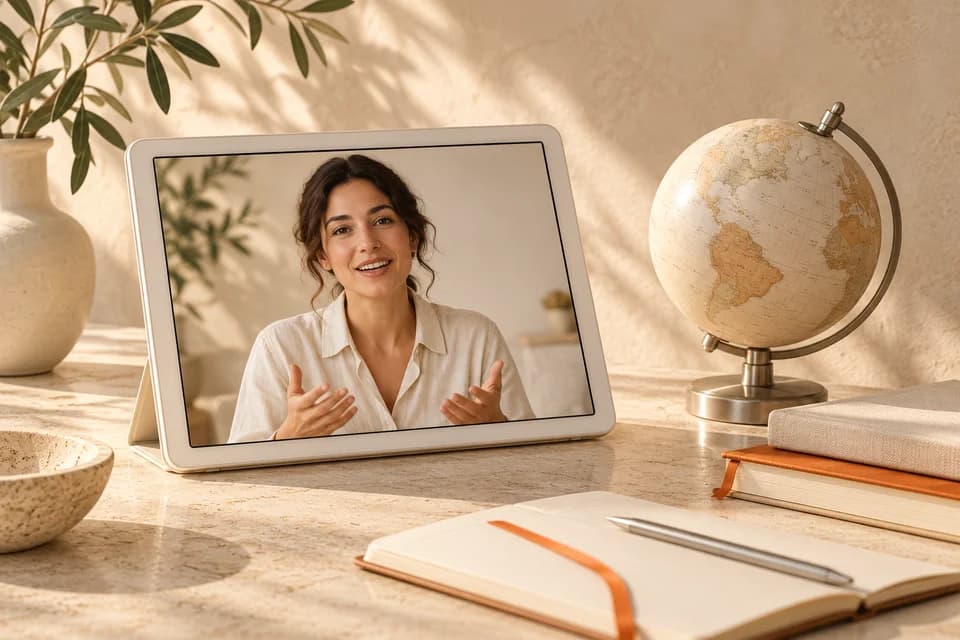
Apresentar uma aula
Uma criadora de cursos quer apresentar o objetivo da aula antes da gravação de tela. O retrato e a introdução falada se tornam um clipe de avatar. Na edição, a apresentação abre caminho para os slides e as demonstrações.
Combine uma imagem de avatar com áudio para criar um vídeo falante.
Uma apresentação curta pode abrir uma aula, introduzir uma ação ou receber um colega. Um retrato com uma narração preparada forma um clipe para combinar com os outros materiais.
Uma criadora de cursos quer apresentar o objetivo da aula antes da gravação de tela. O retrato e a introdução falada se tornam um clipe de avatar. Na edição, a apresentação abre caminho para os slides e as demonstrações.
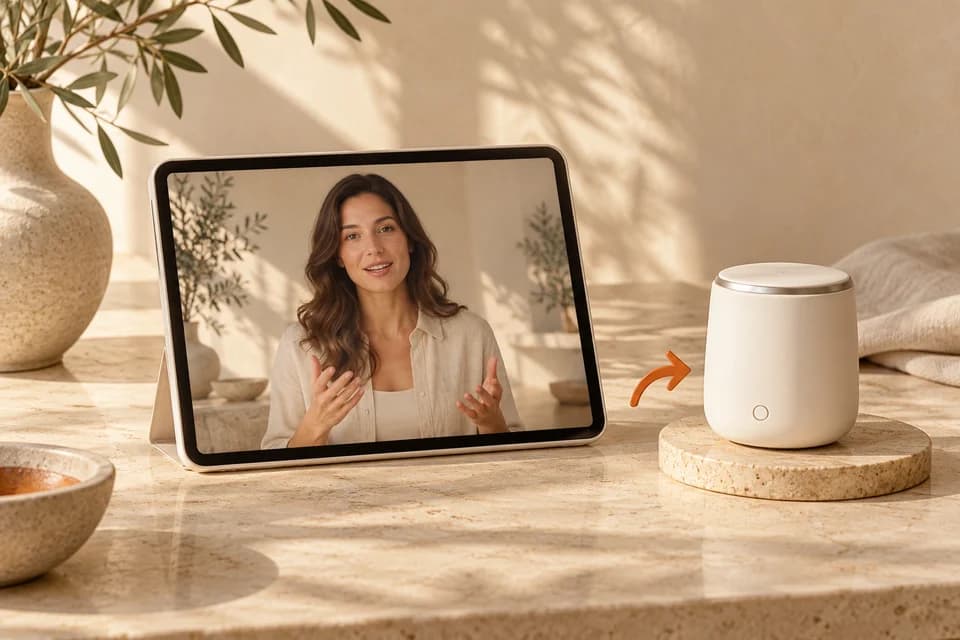
Uma equipe explica uma ação comum, como criar um projeto. O avatar apresenta a tarefa e a gravação de tela mostra a operação. A edição reúne os dois materiais em uma introdução seguida de demonstração concreta.
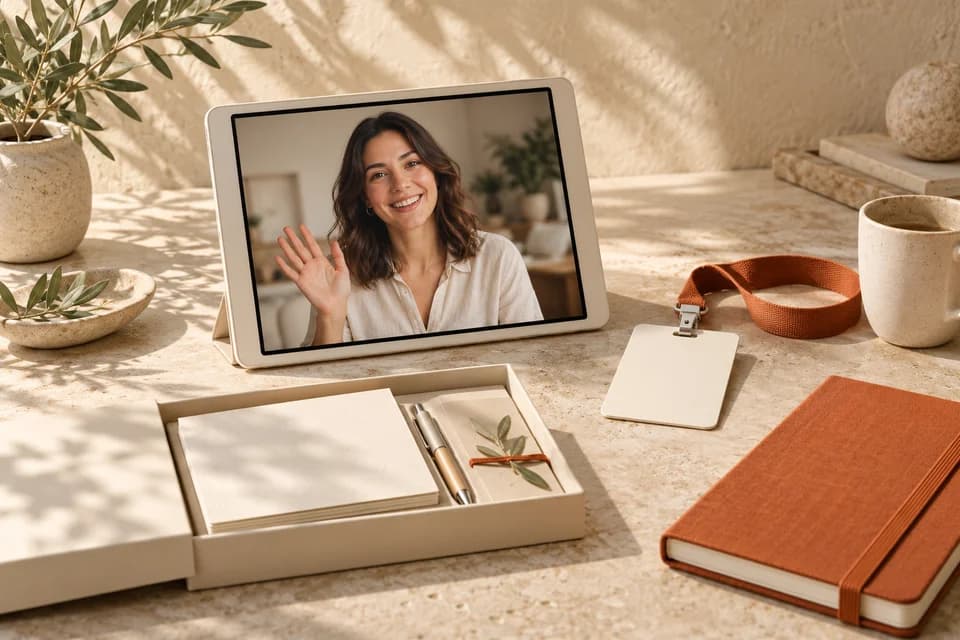
Uma equipe prepara uma breve recepção antes dos treinamentos de novos colegas. O avatar pode explicar o foco do primeiro dia e indicar a lista escrita. Esse trecho pode ser substituído quando o programa de integração mudar.
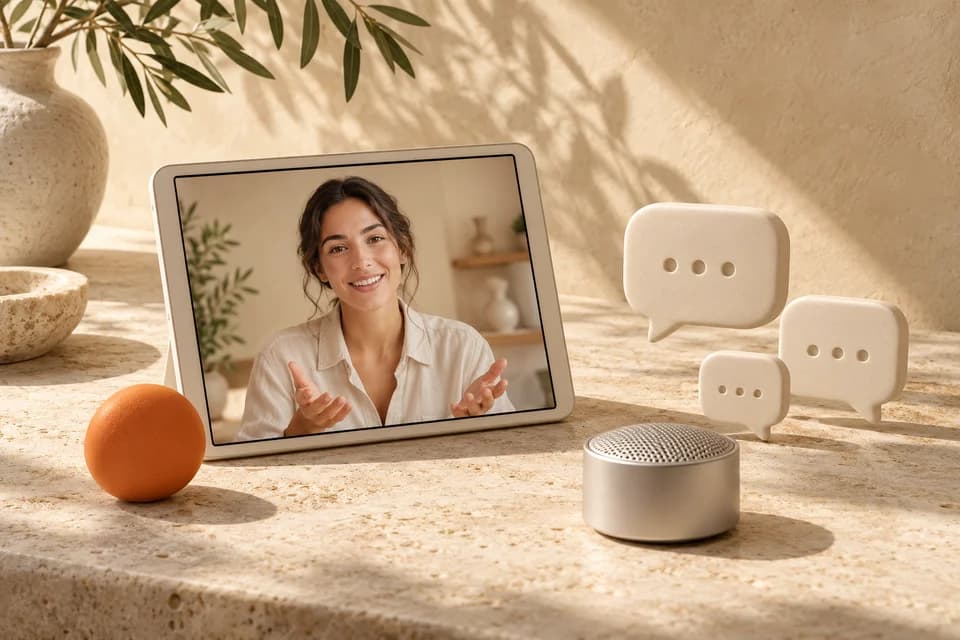
Uma equipe de suporte recebe a mesma pergunta com frequência. Uma resposta curta vira um vídeo de apresentação ao lado do artigo de ajuda. Cada clipe aborda um assunto e complementa o material escrito correspondente.
Abra voicv.com e escolha a ferramenta correspondente. Escolha um retrato nítido ou um modelo disponível e áudio TTS concluído ou uma gravação própria.
A interface oferece 720p e 1080p. Escolha conforme o destino e confira o resultado; só a resolução não garante uma animação facial específica. A duração real e a resolução determinam os créditos. Confira o áudio selecionado e o valor antes de enviar.
Reproduza o vídeo, verifique movimento e voz juntos e baixe os trechos úteis para continuar a edição.
Gere um vídeo falante com um retrato e uma faixa de áudio. A gravação ou o TTS concluído determina as palavras, o ritmo e os movimentos da boca.
Descreva expressões, movimentos de cabeça ou mãos e comportamento da câmera. O prompt orienta a geração, sem posicionar gestos em instantes exatos de uma linha do tempo.
Escolha 720p ou 1080p conforme sua apresentação ou projeto de vídeo. As duas resoluções estão disponíveis na geração a partir de retrato e áudio.
Use um retrato claro em que o rosto esteja visível. Imagens frontais com luz natural costumam funcionar melhor.
Sim. Você pode selecionar um TTS concluído no Voicv ou enviar um arquivo de áudio. Áudio enviado não exige roteiro.
Para manter o texto exibido igual ao áudio TTS usado no vídeo.
A cobrança usa segundos inteiros de áudio: 720p custa 3.000 credits por segundo, 1080p custa 5.000 credits por segundo e áudio com menos de 1 segundo é cobrado como 1 segundo.
A interface oferece 720p e 1080p. Escolha conforme o destino e confira o resultado; só a resolução não garante uma animação facial específica.
O envio exige um direito de acesso pago válido. Créditos gratuitos, por si só, não liberam esta função.
Se créditos de vídeo já foram cobrados, eles são reembolsados conforme o status da tarefa. O TTS original não muda.
Use textos, vozes, imagens e gravações com as permissões necessárias para o projeto. Um plano pago não concede direitos sobre materiais de outras pessoas.
Teste um trecho representativo, revise o resultado e depois prepare as próximas partes.