
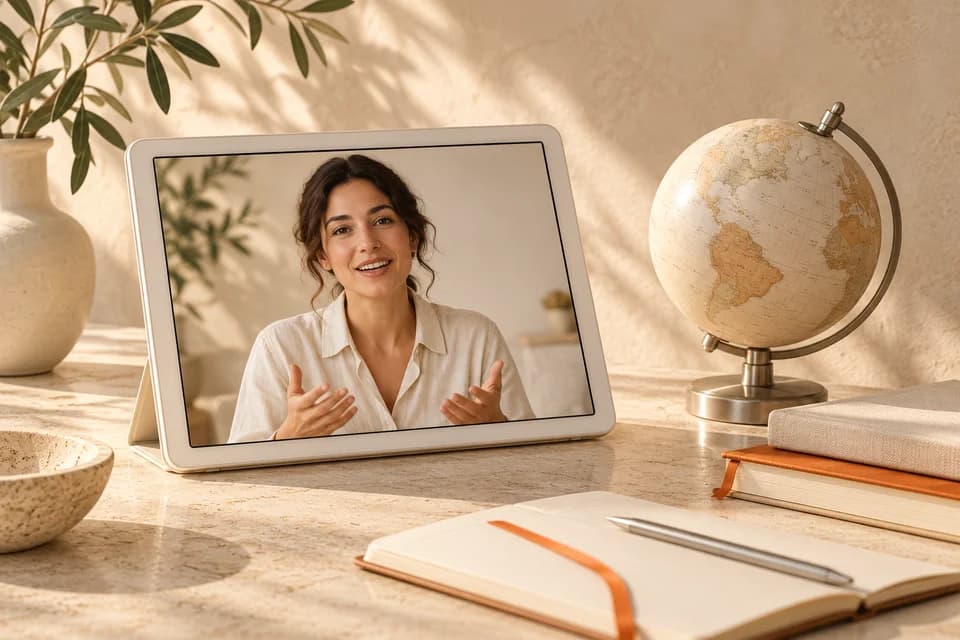
Præsentér en lektion
En underviser vil præsentere læringsmålet før skærmoptagelsen. Et portræt og en talt introduktion bliver til et avatarklip. I kursets redigering åbner figuren emnet, før slides og demonstrationer overtager forklaringen.
Kombiner et avatarbillede med lyd for at lave en talende video.
En kort præsentation kan åbne en lektion, introducere en produktfunktion eller byde en kollega velkommen. Et portræt og forberedt tale bliver til et avatarklip til de tilhørende materialer.
En underviser vil præsentere læringsmålet før skærmoptagelsen. Et portræt og en talt introduktion bliver til et avatarklip. I kursets redigering åbner figuren emnet, før slides og demonstrationer overtager forklaringen.
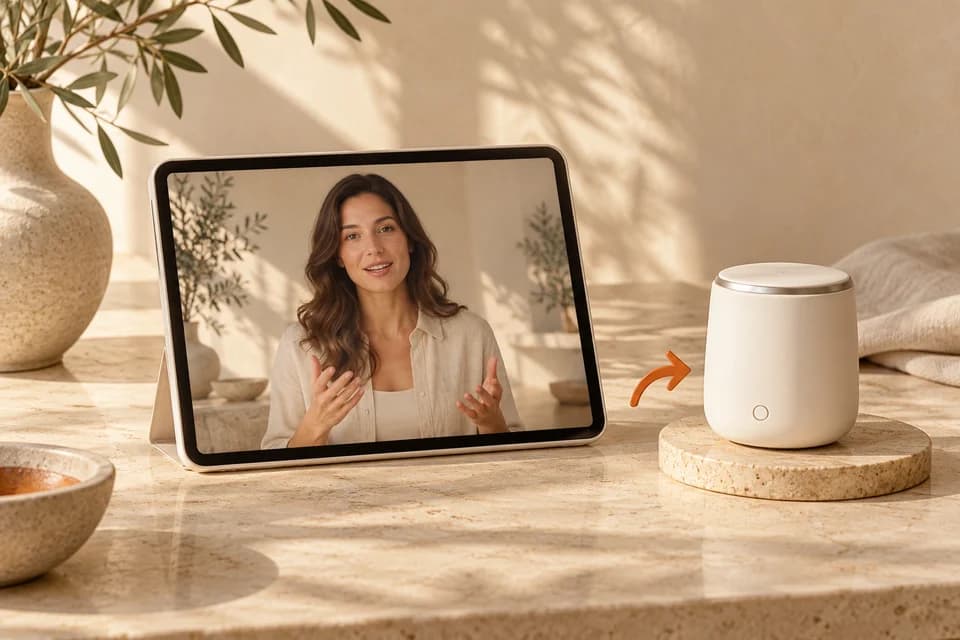
Et produktteam forklarer en enkelt handling, eksempelvis at oprette et projekt. Avataren introducerer opgaven, og skærmoptagelsen viser betjeningen. Redigeringen forbinder de to til en indledning med en konkret demonstration.
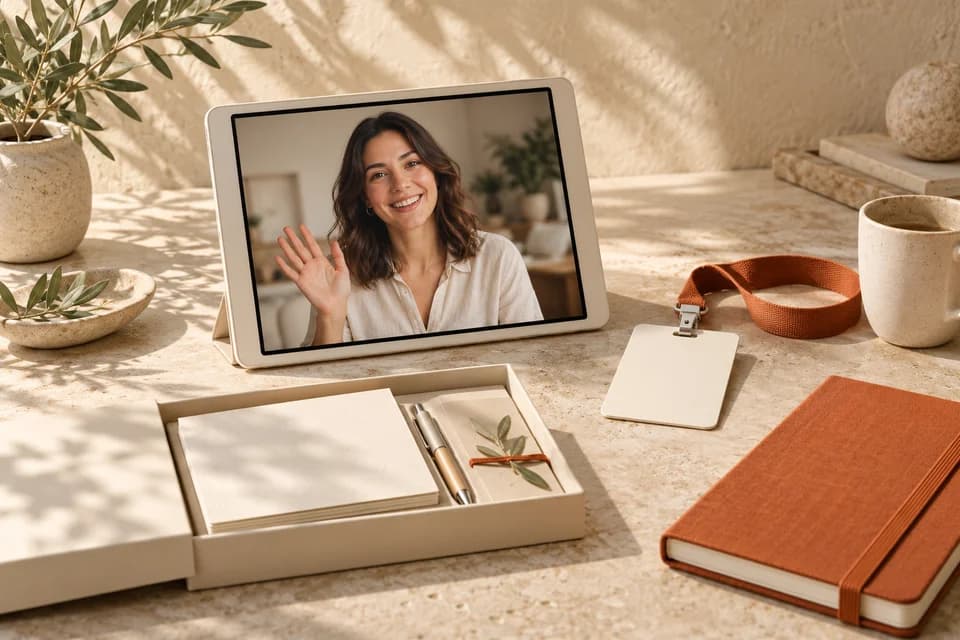
Et team forbereder en kort velkomst før nye kollegers undervisningsforløb. Avataren kan præsentere den første dags fokus og henvise til tjeklisten. Klippet kan udskiftes, når introduktionsforløbet ændrer sig.
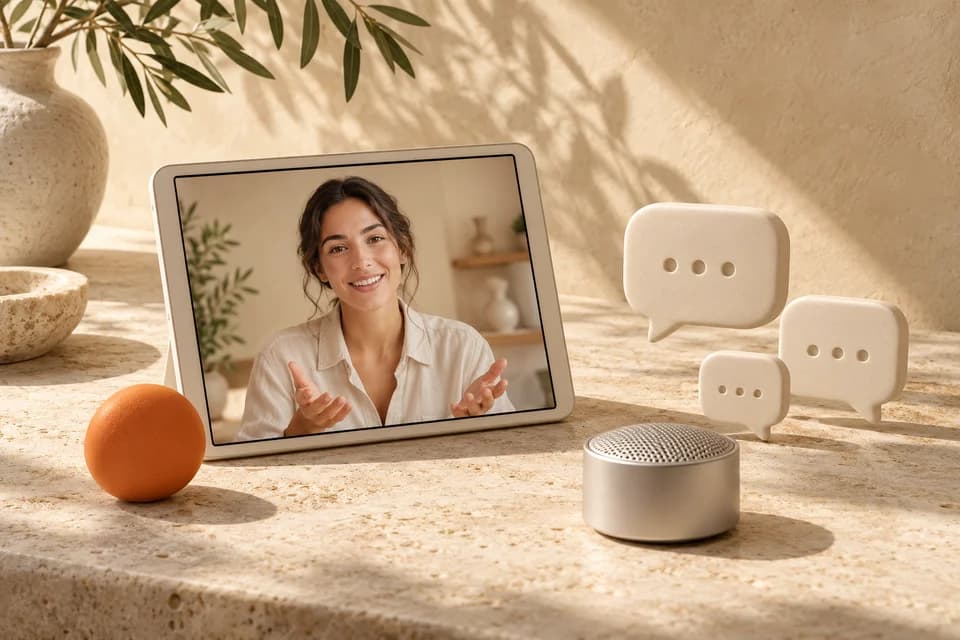
Et supportteam får ofte samme produktspørgsmål. Et kort talt svar bliver til en præsentationsvideo ved siden af hjælpeartiklen. Hvert klip behandler ét emne og supplerer det relevante skriftlige materiale.
Åbn voicv.com, og vælg det relevante værktøj. Vælg et tydeligt portræt eller en tilgængelig skabelon samt færdig TTS-lyd eller din egen optagelse.
Grænsefladen tilbyder 720p og 1080p. Vælg efter udgivelsessted og gennemgå resultatet; opløsningen garanterer ikke en bestemt ansigtsbevægelse. Den faktiske lydvarighed og opløsningen bestemmer credits. Kontrollér lydvalg og pris før afsendelse.
Afspil videoen, vurder bevægelse og lyd sammen, og download brugbare klip til videre redigering.
Generér en talende video fra et portræt og et lydspor. Optagelsen eller færdig TTS bestemmer ordene og tempoet og styrer mundbevægelserne.
Beskriv ansigtsudtryk, hoved- eller håndbevægelser og kameraets adfærd. Prompten guider resultatet uden at placere gestik på præcise tidspunkter.
Vælg 720p eller 1080p til præsentationen eller videoprojektet. Begge opløsninger kan bruges ved generering fra portræt og lyd.
Brug et klart portræt, hvor ansigtet er synligt. Frontbilleder med naturligt lys virker normalt bedst.
Ja. Du kan vælge et færdigt Voicv TTS-resultat eller uploade en lydfil direkte. Uploadet lyd kræver ikke manuskript.
Så den viste tekst matcher den TTS-lyd, der bruges til videoen.
Beregningen bruger hele lydsekunder: 720p koster 3.000 credits pr. sekund, 1080p koster 5.000 credits pr. sekund, og lyd under 1 sekund faktureres som 1 sekund.
Grænsefladen tilbyder 720p og 1080p. Vælg efter udgivelsessted og gennemgå resultatet; opløsningen garanterer ikke en bestemt ansigtsbevægelse.
Afsendelse kræver en gyldig betalt adgang. Gratis credits alene låser ikke denne funktion op.
Hvis videocredits er trukket, refunderes de efter opgavens status. Det oprindelige TTS-resultat ændres ikke.
Brug tekst, lyd, billeder og optagelser, som du har de nødvendige tilladelser til at bruge i projektet. Et betalt abonnement giver ikke rettigheder til andres materiale.
Start med et repræsentativt afsnit, gennemgå resultatet, og fortsæt derefter med resten.