
팟캐스트 오프닝 만들기
부드러운 피아노와 가벼운 드럼으로 짧은 시작을 묘사합니다. 진행자의 첫 문장과 이어 붙여 자연스럽게 연결되는지 들어 보세요.
원하는 연주곡을 설명하거나 직접 쓴 가사를 노래로 만들어 보세요. 결과를 들어 보고 마음에 드는 곡을 MP3로 내려받을 수 있습니다.
생성한 음악이 여기에 표시됩니다.
팟캐스트 도입부는 분위기를 잡고, 내레이션 배경음은 목소리에 자리를 내줍니다. 곡의 역할과 어울리는 입력 방식을 골라 보세요.
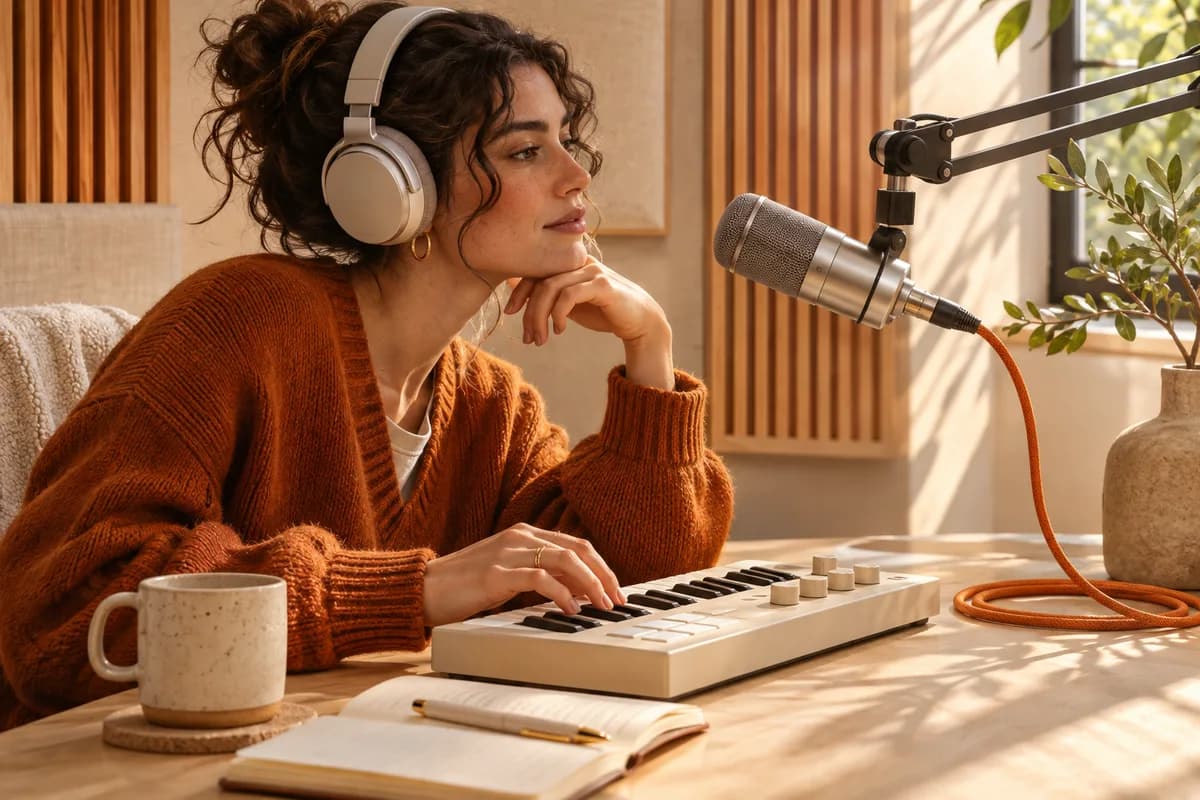
부드러운 피아노와 가벼운 드럼으로 짧은 시작을 묘사합니다. 진행자의 첫 문장과 이어 붙여 자연스럽게 연결되는지 들어 보세요.

적은 수의 코드와 차분한 타악기를 요청해 보세요. 목소리가 작은 부분과 강조되는 부분 모두에서 말이 잘 들리는지 확인할 수 있습니다.
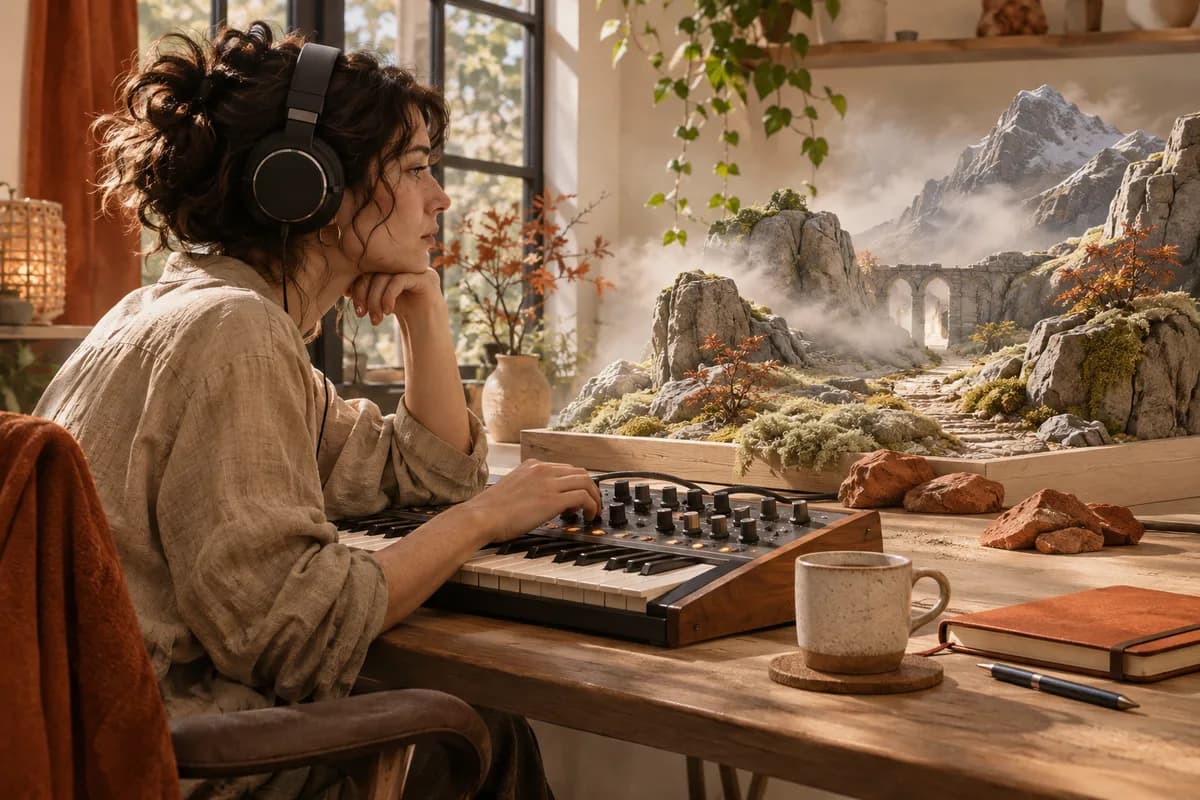
조용한 산길에 어울리는 느린 박자와 멀리서 들리는 음색을 묘사합니다. 장면을 보면서 음악이 탐색의 분위기와 맞는지 들어 보세요.

절과 후렴을 입력한 뒤 스타일과 제목을 적습니다. 어떤 단어가 강조되는지 들어 보고 다음 초안을 다듬는 데 참고할 수 있습니다.
voicv.com을 열고 AI 음악 생성기를 선택한 뒤 로그인합니다. 소리를 묘사할지, 이미 쓴 가사를 사용할지 결정합니다.
설명 모드에서는 분위기와 악기를 적고 연주곡 여부를 고릅니다. 가사 모드에서는 가사, 스타일, 제목을 입력하고 30,000 크레딧을 확인합니다.
최근 만든 음악에서 결과를 들어 보고 원하는 곡을 MP3로 내려받습니다. 이전 입력을 불러와 편집할 수도 있습니다.
장르, 빠르기, 분위기, 악기를 함께 적을 수 있습니다. 영상에 사용할 곡이라면 음악이 나올 장면을 설명해도 좋습니다.
텍스트 모드에서 연주곡만 만들기를 켜면 내레이션 배경이나 방송 사이에 사용할 보컬 없는 곡을 만들 수 있습니다.
가사와 곡의 스타일, 제목을 나눠 입력합니다. 절과 후렴은 줄바꿈으로 나누고 편곡 방향은 스타일란에 적습니다.
네. 텍스트로 음악 만들기 탭에서 연주곡만 만들기를 선택한 다음 원하는 악기와 분위기를 입력하세요.
네. 가사로 노래 만들기에서 가사, 음악 스타일, 제목을 입력하세요. 완성된 곡을 들어 보며 문장이 어떻게 표현됐는지 확인할 수 있습니다.
두 모드 모두 한 번에 30,000 Voicv 크레딧을 사용합니다. 사용 가능한 보너스 크레딧도 쓸 수 있습니다. 한 요청에서 여러 곡을 받아도 한 번만 차감되며 실패하면 돌려받습니다.
최근 만든 음악 또는 내 창작물의 음악 분류에서 확인하세요. 사용 가능한 곡을 개별 재생하고 MP3로 내려받을 수 있습니다.
원하는 음악을 설명하거나 직접 쓴 가사를 붙여 넣으세요. 결과를 들어 본 뒤 원하는 파일을 고를 수 있습니다.