Avatar video AI

Gabungkan gambar avatar dengan audio untuk membuat video berbicara.

PNG, JPG, or WebP up to 10MB

The script is filled from the selected TTS audio. Video generation uses that audio directly.

Video credits are calculated from whole audio seconds: 720p 3,000 credits/sec, 1080p 5,000 credits/sec. Audio must be longer than 1 second.

Credits:0

Tugas terbaru

Avatar untuk penjelasan singkat

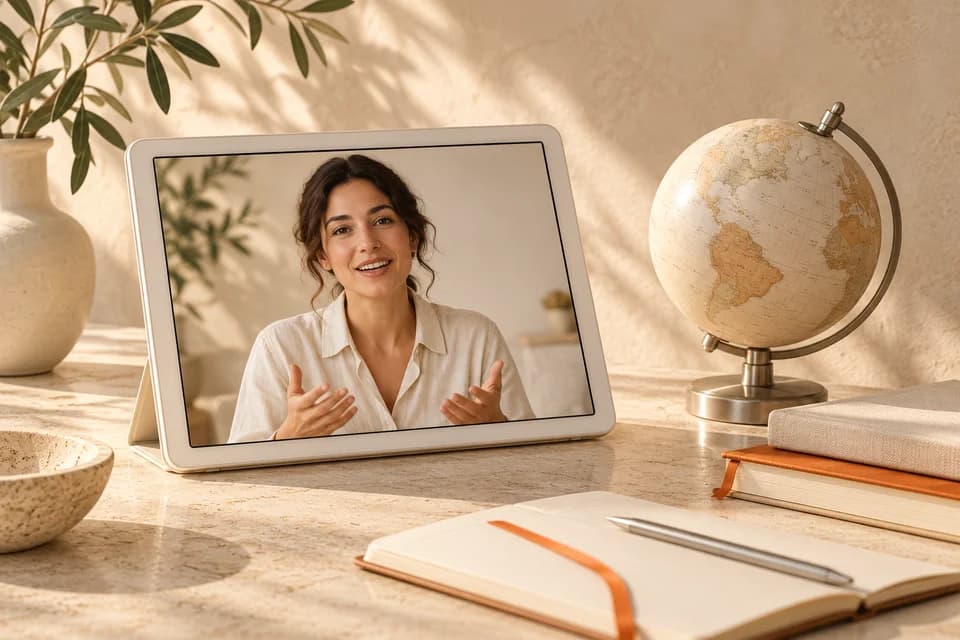
Presentasi singkat dapat membuka pelajaran, memperkenalkan tindakan, atau menyambut rekan baru. Potret dan narasi yang disiapkan menjadi klip avatar untuk digabungkan dengan materi lain.

Perkenalkan pelajaran

Perkenalkan pelajaran

Pembuat kursus ingin memperkenalkan tujuan pelajaran sebelum rekaman layar. Potret dan pengantar lisan menjadi klip avatar berbicara. Dalam penyuntingan kursus, klip membuka topik sebelum slide dan demonstrasi melanjutkan penjelasan.
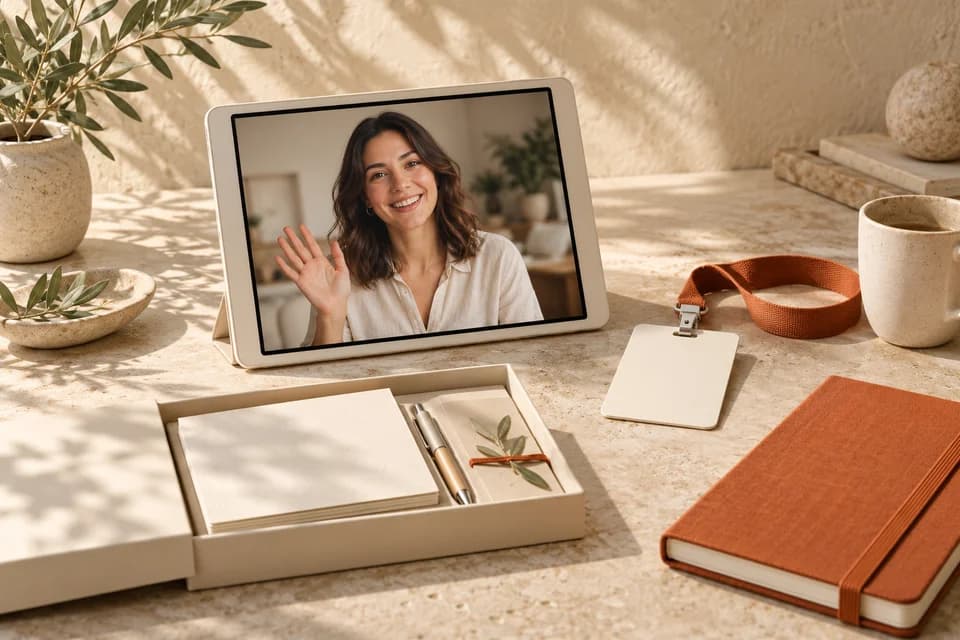
Jelaskan satu tindakan produk

Jelaskan satu tindakan produk

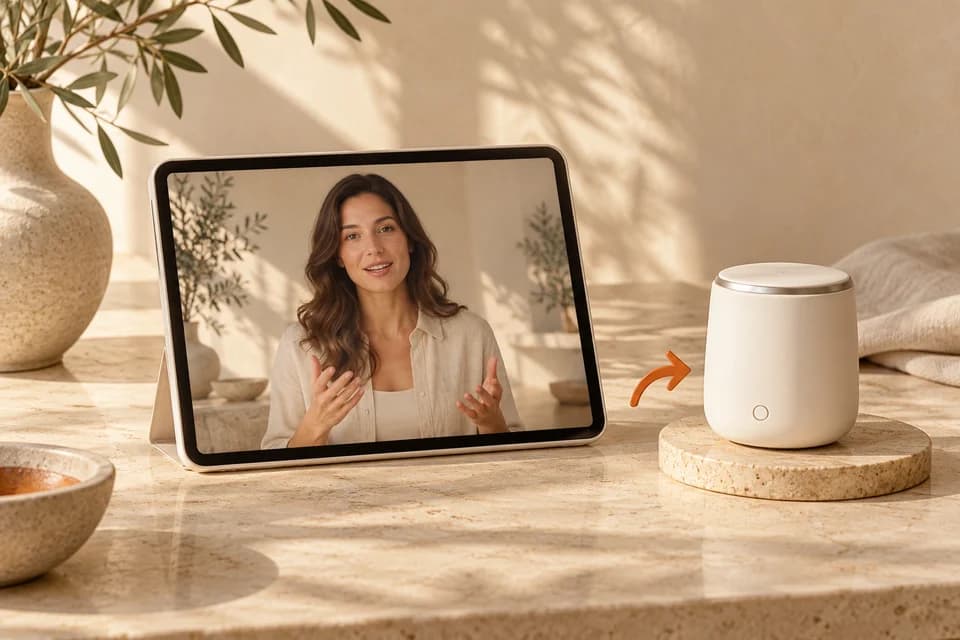
Tim produk menjelaskan satu tindakan, misalnya membuat proyek. Avatar memperkenalkan tugas, sedangkan rekaman layar memperlihatkan prosesnya. Penyuntingan menggabungkan keduanya menjadi pengantar yang diikuti demonstrasi konkret.

Sambut rekan baru

Sambut rekan baru

Tim menyiapkan sambutan singkat sebelum pelatihan rekan baru. Avatar dapat menjelaskan fokus hari pertama dan mengarahkan ke daftar tertulis. Klip terpisah dapat diganti ketika program orientasi berubah.

Siapkan versi bahasa lain

Siapkan versi bahasa lain

Tim dukungan sering menerima pertanyaan produk yang sama. Jawaban lisan singkat menjadi video di samping artikel bantuan. Setiap klip membahas satu topik dan melengkapi materi tertulis yang terkait.

Cara menggunakan Avatar AI berbicara

  1. Siapkan bahan

    Buka voicv.com dan pilih alat yang sesuai. Pilih potret jelas atau templat yang tersedia, serta audio TTS yang sudah selesai atau rekaman Anda sendiri.

  2. Periksa pengaturan

    Antarmuka menyediakan 720p dan 1080p. Pilih sesuai tujuan lalu tinjau hasilnya; resolusi saja tidak menjamin gerakan wajah tertentu. Durasi audio sebenarnya dan resolusi menentukan kredit. Periksa pilihan audio dan harga sebelum mengirim.

  3. Tinjau hasilnya

    Putar video, nilai gerakan bersama audio, lalu unduh klip yang berguna untuk penyuntingan berikutnya.

Atur video berbicara Anda

Sinkronisasi bibir dari audio

Buat video berbicara dari potret dan trek audio. Rekaman atau hasil TTS yang selesai menentukan kata, tempo, dan gerakan mulut.

Prompt gerakan dan ekspresi

Jelaskan ekspresi wajah, gerakan kepala atau tangan, serta perilaku kamera. Prompt mengarahkan hasil tanpa menjadwalkan gerakan pada titik waktu yang persis.

Keluaran 720p dan 1080p

Pilih 720p atau 1080p sesuai presentasi atau proyek video. Kedua resolusi tersedia untuk pembuatan video dari potret dan audio.

Pertanyaan umum tentang avatar video AI

Gambar seperti apa yang harus diunggah?

Gunakan potret yang jelas dan wajah terlihat. Foto menghadap depan dengan cahaya alami biasanya bekerja lebih baik.

Bisakah memakai TTS dan audio sendiri?

Bisa. Anda dapat memilih hasil TTS Voicv yang selesai atau mengunggah file audio langsung. Audio unggahan tidak memerlukan skrip.

Mengapa skrip TTS hanya-baca?

Agar teks yang ditampilkan sama dengan audio TTS yang dipakai untuk video.

Bagaimana kredit video dihitung?

Dihitung dari detik audio utuh: 720p memakai 3.000 credits per detik, 1080p memakai 5.000 credits per detik, dan audio di bawah 1 detik ditagih sebagai 1 detik.

Pilih 720p atau 1080p?

Antarmuka menyediakan 720p dan 1080p. Pilih sesuai tujuan lalu tinjau hasilnya; resolusi saja tidak menjamin gerakan wajah tertentu.

Apakah saya perlu login?

Pengiriman memerlukan akses berbayar yang masih berlaku. Kredit gratis saja tidak membuka fitur ini.

Apa yang terjadi jika gagal?

Jika kredit video sudah dipotong, kredit akan dikembalikan sesuai status tugas. Hasil TTS asli tidak berubah.

Bisakah video digunakan secara komersial?

Gunakan teks, suara, gambar, dan rekaman dengan izin yang diperlukan untuk proyek Anda. Paket berbayar tidak memberikan hak atas bahan milik orang lain.

Mulai dengan bahan dari proyek Anda

Coba bagian yang mewakili proyek, tinjau hasilnya, lalu lanjutkan ke bagian berikutnya.

Buat video avatar