
Texto a voz con varias voces

Da hasta cuatro voces a tu guion y crea conversaciones para podcasts, historias y clases.

Un guion, una voz para cada papel

En pódcast, historias y ejercicios importa quién dice cada frase. Las voces diferenciadas convierten un intercambio escrito en preguntas, respuestas y reacciones que se pueden seguir de principio a fin.

Dos perspectivas para tu podcast

Dos perspectivas para tu podcast

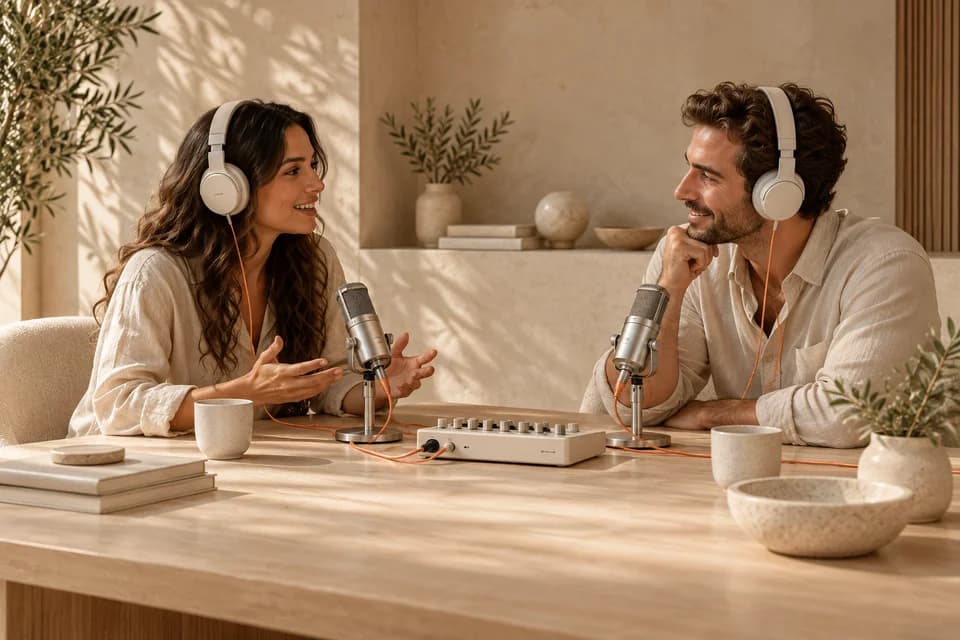
Un productor prepara una conversación escrita entre presentador e invitado. Dos voces distinguen las preguntas de las respuestas. Las intervenciones ordenadas forman un archivo de audio en el que los oyentes pueden seguir ambas perspectivas.


Separa la narración de los personajes

Separa la narración de los personajes

Una escena alterna entre un narrador y dos personajes. El narrador sitúa la acción y cada personaje responde con su propia voz. El orden de las intervenciones permite seguir tanto los acontecimientos como los cambios de hablante.

Practica idiomas con conversaciones cotidianas

Practica idiomas con conversaciones cotidianas

Una profesora prepara un pedido en una cafetería como ejercicio de escucha. Cliente y camarero tienen voces distintas. El diálogo completo acompaña una ficha y muestra cómo las expresiones individuales forman una conversación cotidiana.

Ensaya conversaciones de trabajo

Ensaya conversaciones de trabajo

Un formador quiere representar una conversación entre un cliente y un agente de soporte. Una voz por papel aclara la petición y la respuesta. El audio acompaña diapositivas o preguntas para practicar cómo afrontar esa situación.

Del guion al audio en tres pasos

  1. Elige el reparto

    Abre voicv.com, inicia sesión y entra en Texto a voz con varias voces. Añade de uno a cuatro personajes, ponles nombre y elige una voz guardada compatible con el modelo para cada uno.

  2. Ordena el diálogo

    Escribe las frases o importa un texto. Divídelo por párrafos o con un separador personalizado y asigna los personajes en la vista previa. Cada personaje necesita una voz y al menos una frase con contenido.

  3. Escucha y descarga

    Elige V3, V4 o V5, la velocidad, el volumen y el formato. Comprueba los créditos indicados antes de generar. Escucha el resultado y descárgalo, o modifica el guion y genera una nueva versión.

Organiza voces y réplicas en un guion

Asigna una voz a cada papel

Utiliza voces guardadas compatibles para un máximo de cuatro personajes. Cada réplica tiene un hablante identificado, de modo que narradores, presentadores y personajes se distinguen mientras organizas los turnos de la conversación.

Edita el diálogo y su expresión

Escribe o importa réplicas, cambia sus hablantes y ajusta el orden. Configura velocidad y volumen, junto con las etiquetas de expresión admitidas por el modelo, para trabajar tanto el intercambio como su interpretación.

Exporta la conversación completa

Las réplicas se generan en orden como un único archivo MP3, WAV u Opus. Escucha y descarga la conversación para programas, clases o edición posterior, y consulta los resultados anteriores desde el historial.

Antes de dar voz a tu guion

¿Cuántos personajes puedo añadir?

De uno a cuatro. Cada uno necesita un nombre, una voz guardada válida y al menos una frase no vacía. Elimina los personajes sin diálogo antes de generar.

¿Puedo importar un guion ya escrito?

Sí. Pega el texto, divídelo por párrafos o con un separador y asigna los personajes en la vista previa. La importación organiza tu texto; no escribe el guion ni reconoce automáticamente los personajes.

¿Qué formatos puedo descargar?

MP3, WAV u Opus, elegidos antes de generar. Todo el diálogo se entrega en un archivo. No se incluyen pistas separadas para cada voz; puedes continuar el montaje en tu editor habitual.

¿Cómo se calculan los créditos?

V3 y V4 consumen 1,5 créditos por byte UTF-8; V5 consume 5. Se incluyen las etiquetas de los personajes y el total se redondea hacia arriba. Consulta la estimación del editor: los bytes no equivalen a caracteres.

¿Cuál es el límite del guion?

Hasta 15.000 bytes UTF-8 por diálogo con una cuenta gratuita y 30.000 con un plan de pago, incluidas las etiquetas. Cada carácter puede ocupar varios bytes. Comprueba el contador del editor.

¿Puedo utilizar mis voces guardadas?

Sí, después de iniciar sesión. Cada voz debe ser compatible con el modelo V3, V4 o V5 seleccionado. Crea o clona la voz previamente desde la función correspondiente.

¿Dónde encuentro mis borradores y audios?

El borrador de tu cuenta se guarda localmente en este navegador mientras tienes la sesión iniciada. Las generaciones aparecen en el historial de diálogos. No implica sincronización entre dispositivos; guarda una copia de los guiones importantes.

¿Necesito iniciar sesión para empezar?

Puedes ver el editor y los ejemplos sin iniciar sesión. Para elegir tus voces y generar audio, inicia sesión. Hazlo antes de escribir un guion largo: no se garantiza conservar lo escrito sin sesión al acceder a la cuenta.

Empieza con dos voces y unas pocas frases

Elige los personajes, escribe su primer intercambio y escucha cómo fluye. Tu próximo podcast, relato o ejercicio de escucha empieza con ese guion.

Crear un diálogo