Text to Speech mit mehreren Stimmen

Verwandle dein Skript mit bis zu vier Stimmen in einen Dialog für Podcasts, Geschichten oder Unterricht.

Ein Skript, eine Stimme für jede Rolle

In Podcasts, Geschichten und Übungsdialogen kommt es darauf an, wer spricht. Unterschiedliche Stimmen machen aus dem geschriebenen Austausch eine hörbare Folge von Fragen, Antworten und Reaktionen.

Zwei Perspektiven für deinen Podcast

Zwei Perspektiven für deinen Podcast

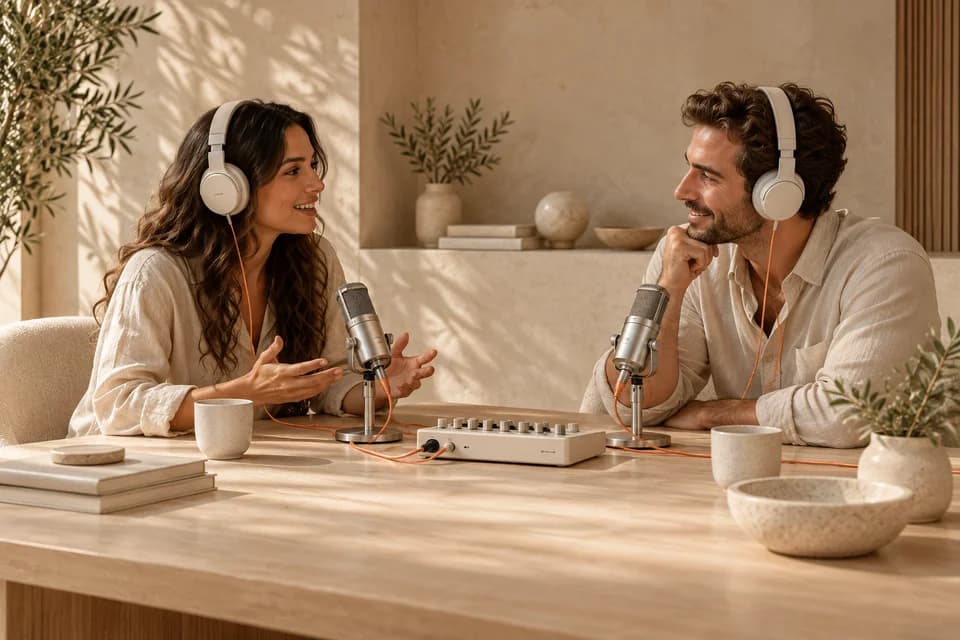
Eine Produktion plant ein Gespräch zwischen Moderator und Gast nach einem Skript. Zwei Stimmen trennen die Fragen von den Antworten. Die geordneten Zeilen ergeben eine gemeinsame Audiodatei, in der Zuhörer beiden Perspektiven folgen können.


Erzähler und Figuren unterscheiden

Erzähler und Figuren unterscheiden

Eine Geschichte wechselt zwischen einem Erzähler und zwei Figuren. Der Erzähler beschreibt den Schauplatz, die Figuren bringen mit eigenen Stimmen die Handlung voran. Der geordnete Dialog macht sowohl das Geschehen als auch die Sprecherwechsel hörbar.

Sprachen im Gespräch üben

Sprachen im Gespräch üben

Eine Sprachlehrerin bereitet eine Bestellung im Café als Hörübung vor. Gast und Bedienung erhalten unterschiedliche Stimmen. Zusammen mit einem Arbeitsblatt zeigt der vollständige Dialog, wie einzelne Wendungen in einem alltäglichen Gespräch zusammenpassen.

Gespräche für Schulungen vorbereiten

Gespräche für Schulungen vorbereiten

Ein Trainer möchte ein Gespräch zwischen Kunde und Support vorführen. Eigene Stimmen für beide Rollen unterscheiden Anliegen und Antwort. Die Aufnahme ergänzt Folien oder Diskussionsfragen, mit denen das Team den Umgang mit dieser Situation übt.

In drei Schritten vom Skript zur Audiodatei

  1. Rollen besetzen

    Öffne voicv.com, melde dich an und wähle Text to Speech mit mehreren Stimmen. Füge ein bis vier Sprecher hinzu, benenne sie und wähle jeweils eine gespeicherte Stimme, die zum Modell passt.

  2. Dialog anordnen

    Schreibe die Zeilen oder importiere Text. Teile ihn nach Absätzen oder einem eigenen Trennzeichen auf und ordne in der Vorschau die Sprecher zu. Jede Rolle braucht eine Stimme und mindestens eine ausgefüllte Zeile.

  3. Anhören und herunterladen

    Wähle V3, V4 oder V5, Tempo, Lautstärke und Ausgabeformat. Prüfe die angezeigten Credits und starte die Generierung. Höre das Ergebnis an und lade es herunter; Änderungen am Skript erfordern eine neue Generierung.

Stimmen und Dialogzeilen gemeinsam gestalten

Jeder Rolle eine Stimme geben

Weise bis zu vier Rollen gespeicherte, kompatible Stimmen zu. Jede Zeile gehört zu einem benannten Sprecher, sodass Erzähler, Moderatoren und Figuren beim Aufbau und Umstellen des Gesprächs klar zugeordnet bleiben.

Dialog und Sprechweise bearbeiten

Schreibe oder importiere Zeilen, ändere ihre Sprecher und verschiebe sie in die gewünschte Reihenfolge. Geschwindigkeit, Lautstärke und modellabhängige Ausdrucks-Tags helfen, Inhalt und Vortrag gemeinsam zu gestalten.

Den Dialog als eine Aufnahme exportieren

Die Zeilen werden in Skriptreihenfolge zu einer MP3-, WAV- oder Opus-Datei erzeugt. Das vollständige Gespräch lässt sich für Sendungen, Unterricht oder Schnitt herunterladen; frühere Ergebnisse sind im Dialogverlauf abrufbar.

Fragen vor dem ersten Dialog

Wie viele Sprecher sind möglich?

Ein bis vier. Jeder braucht einen Namen, eine gültige gespeicherte Stimme und mindestens eine nicht leere Zeile. Entferne ungenutzte Rollen vor der Generierung.

Kann ich ein fertiges Skript importieren?

Ja. Füge den Text ein, teile ihn nach Absätzen oder Trennzeichen auf und ordne die Sprecher in der Vorschau zu. Der Import schreibt keine neuen Dialoge und erkennt die Rollen nicht automatisch.

Welche Audioformate kann ich herunterladen?

MP3, WAV oder Opus. Du wählst das Format vor der Generierung. Das gesamte Gespräch wird in einer Datei ausgegeben; einzelne Sprecher-Spuren sind nicht enthalten.

Wie werden Credits berechnet?

V3 und V4 kosten 1,5 Credits pro UTF-8-Byte, V5 kostet 5. Sprecher-Tags zählen mit; die Gesamtsumme wird auf ganze Credits aufgerundet. Maßgeblich ist die aktuelle Anzeige im Editor, nicht die Zeichenanzahl.

Wie lang darf ein Skript sein?

Kostenlose Konten erlauben bis zu 15.000 UTF-8-Bytes pro Dialog, kostenpflichtige Tarife bis zu 30.000, einschließlich Sprecher-Tags. Zeichen belegen unterschiedlich viele Bytes. Beachte deshalb den Zähler im Editor.

Kann ich meine gespeicherten Stimmen nutzen?

Ja. Melde dich an und wähle für jede Rolle eine Stimme, die mit dem gewählten Modell V3, V4 oder V5 kompatibel ist. Stimmen erstellst oder klonst du zuvor in der entsprechenden Funktion.

Wo finde ich Entwürfe und Ergebnisse?

Der Entwurf wird für dein angemeldetes Konto lokal in diesem Browser gespeichert. Generierte Aufgaben findest du im Dialogverlauf. Das ist keine geräteübergreifende Synchronisierung; sichere wichtige Skripte zusätzlich selbst.

Muss ich mich zuerst anmelden?

Editor und Beispiele sind öffentlich sichtbar. Für persönliche Stimmen und die Generierung ist eine Anmeldung nötig. Melde dich vor dem Schreiben längerer Texte an, da Eingaben ohne Anmeldung beim Login nicht garantiert erhalten bleiben.

Beginne mit zwei Stimmen und wenigen Zeilen

Besetze die Rollen, schreibe den ersten Austausch und höre dir den Gesprächsfluss an. So beginnt dein nächster Podcast, deine Hörszene oder deine Sprachübung.

Dialog erstellen